





【提出だけスマホ】青色申告はどこまでスマホで終わるのか|記帳はパソコンのままでいい
claude ちゅけブログ


オンラインで廃業したいだけなのに税務署のHPも、e-taxも何言ってるかぜんぜんわからん!!!
弥生会計もマネーフォワードもAIで作った、曖昧な記事かいてんじゃねえよ!!
スマホつかえばカードリーダーいらないって聞いたけどやりかたわかんねえ!
まとめて具体的なやり方をおしえてくれ!!!!
税務署も、e-taxもマニュアルがあるけど不親切すぎますよね
わたしも廃業手続きを行うときにどうしたらいいかわからなくて半日を無駄にしたのでみなさんがそうならないようにやり方を具体的にかきます。
これができれば、e-taxを用いた別の申請もできるので、ぜひ同時に青色申告取りやめの申請書や消費税納税義務取りやめの届け出も同時に提出してください。
ネットだとあまりに情報が錯綜しているので
廃業届オンライン提出は何でできるか、何でできないかをまずここにQ&A形式で書きます
出せます。
Windows PCとNFCに対応したandroidスマホがあれば
オンラインで手続きを完結することができます。
すべての手続申告を出せます。
e-taxソフト(PCにインストールする方)なら
オンラインですべての手続きを完結することができます。
廃業の時だと、例えば青色申告取消しの届なども提出できます。
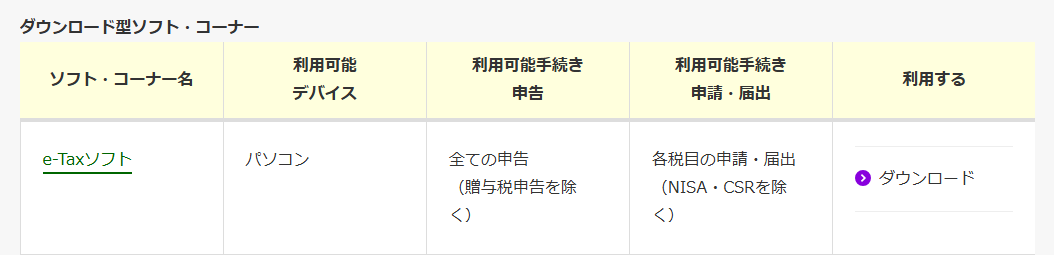
ここに書いてあります。
出せません。
スマホだけでできるのは一部の手続きのみ。
(e-Taxソフト(WEB版)を使ってできる手続きのみスマホ完結できる。)
廃業届はPCソフト版e-taxを使わないと申請できないため
スマホだけでは絶対に出せません。
出せません。
廃業届はPCソフト版e-taxを使わないと申請できない。
PCソフト版e-taxはWindowsのみ対応なので
MACしかPC持ってない場合は絶対に出せません。
必要です。
マイナンバー利用者証明用パスワード(数字4桁)
マイナンバー署名用電子証明書パスワード(英数字6文字〜16文字)
両方が必要です。
忘れてしまった場合はリセットしましょう。
カードリーダーを買う人は以下がおすすめ。あまり使わないなら、激安で十分

 ポチップ
ポチップ確定申告することができる、でおなじみ「e-tax」をインストールする。
税関系の手続きもできる。
以下の手順では画面の各所で「e-Taxソフト(WEB版)」という言葉が出てくる。
WEBでできるならこっちでいいじゃーん、スマホでできるじゃーんとおもうが
騙されてはいけない。
e-Taxソフト(WEB版)は全く別のソフトであり、
機能が限定されているため廃業届を出すことができない。
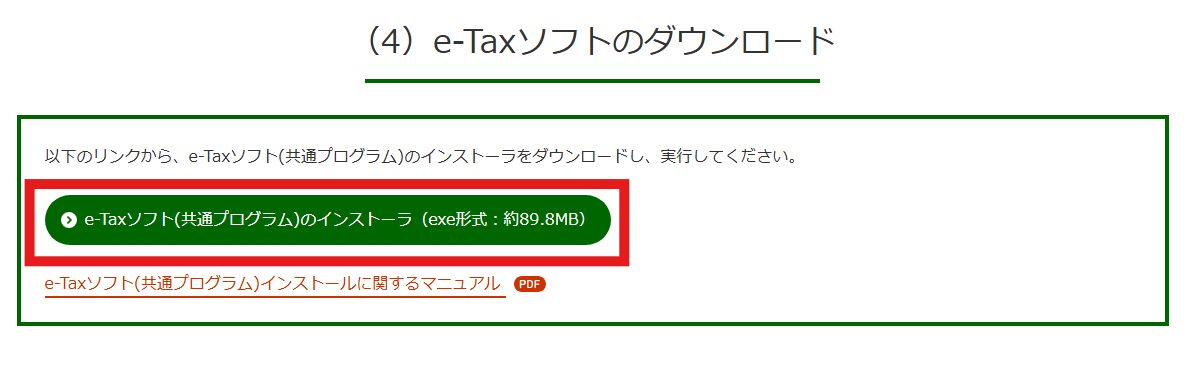
必ず本手順に従ってPCにインストールする「e-Taxソフト」を使うこと。
以下、インストール手順。
「e-Taxソフトのダウンロードコーナー」にアクセス。
以下をクリックして、「ルート証明書・中間証明書インストーラ」をダウンロード。
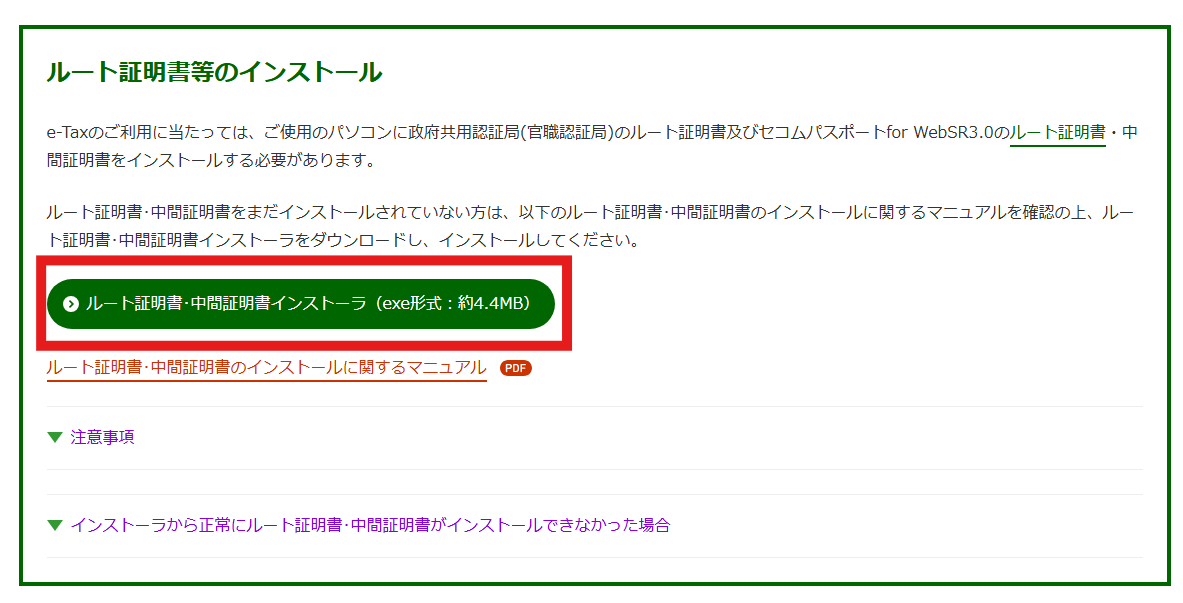
ダウンロード後実行する。その後インストールを押したりして進める。
よくわかんない場合は上の画像の赤枠の下のマニュアルを見ながら進める。
次におんなじ感じで「信頼済みサイト登録ツール」をインストールする。
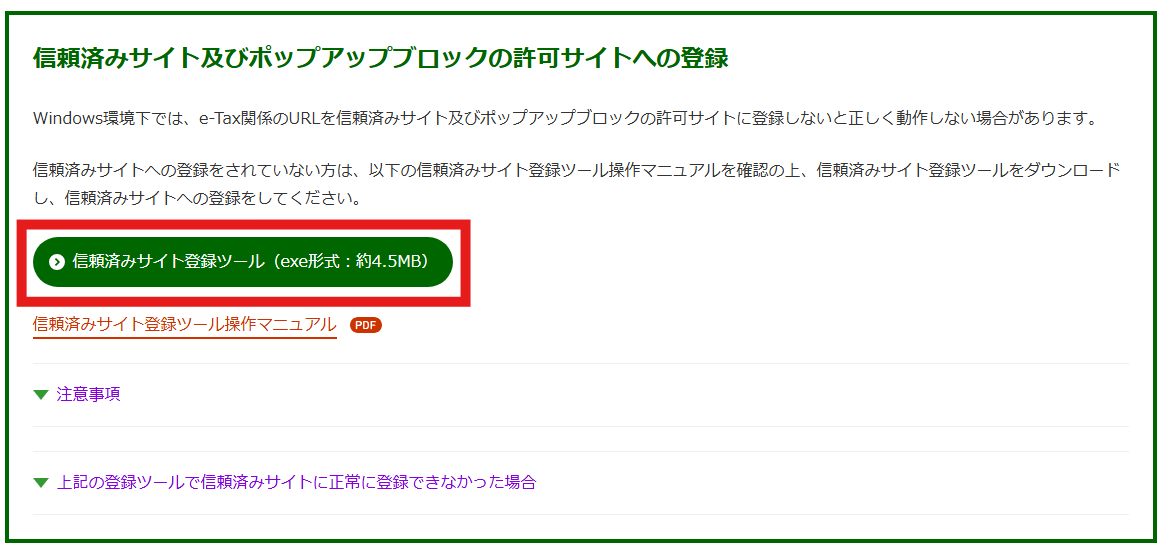
おんなじ感じで「e-taxソフト」をインストールする。
PCでマイナンバーを読み取れるようにするソフト。
マイナンバーを読み込めないと、手続きをe-Taxで進めることができないので必要。
e-taxだけではマイナンバーを使うことができないので、
何とも不親切な作りになっていると個人的には思うw
なお、この画面では「スマートフォンから申請する場合」とか書いてあるが
e-taxの申請ではないので無視。
後でスマホでもアプリを入れるので、とりあえずこの手順に従ってください。
以下、インストール手順。
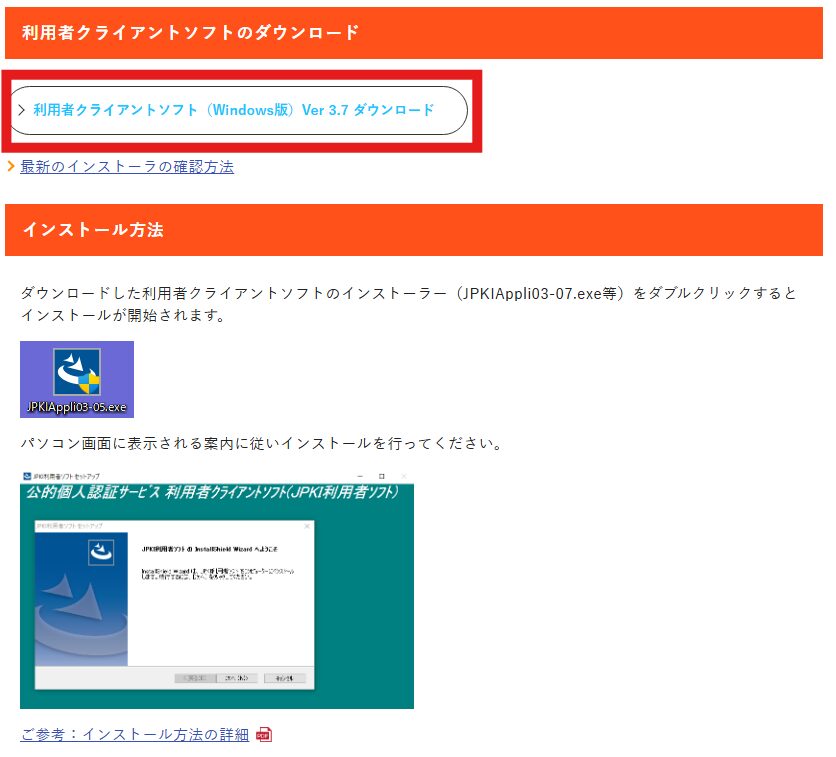
利用者クライアントソフトのダウンロードにアクセス
「利用者クライアントソフトWindows版ダウンロード」をクリック。
インストール用のソフトがダウンロードされるので、
適当に次へ次へをクリックしてインストールする。
以上でPCで必要なソフトのインストールは、一旦完了!
次はスマホ。
JPKI利用者ソフトをNFC対応のAndroidスマホにインストールする。
GooglePlayで上記を検索してインストールしたりしてください。
使いにくすぎるので評価が1.5と酷評されている。
確かに使いづらいwマイナンバー読み取れているのかよくわからないw
上記で、PCもスマホもソフトインストールは完了!
次はスマホ接続+初期設定やっていきます
BluetoothをつかってPCとスマホを接続(Bluetoothペアリング)し、その後、
スマホでマイナンバーにかざしてICカードリーダー扱いをします。
Bluetoothで接続するためにタスクバー右下のとこをクリックしていき
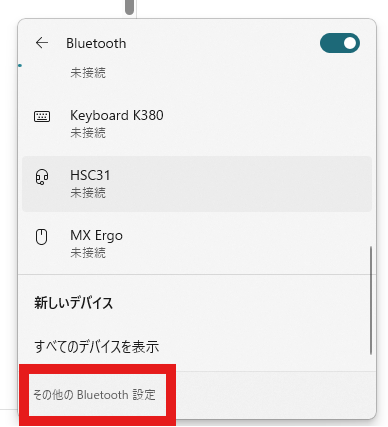
Bluetooth設定を開きます。
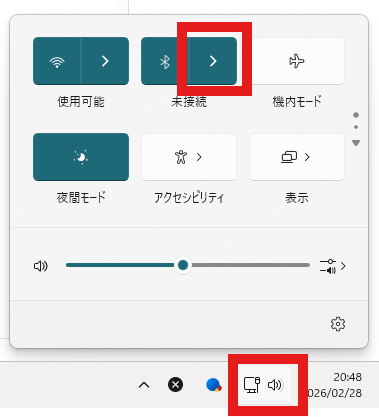
その他のBletooth設定をクリック
デバイスの追加をクリック
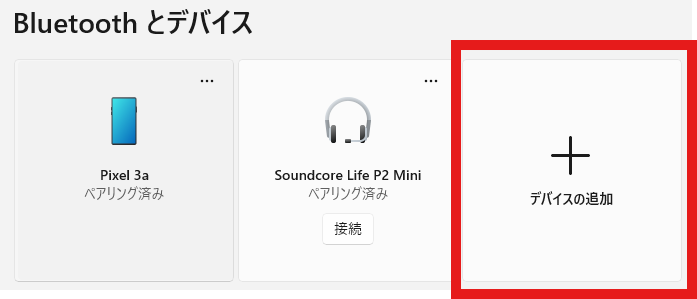
Bletoothをクリック
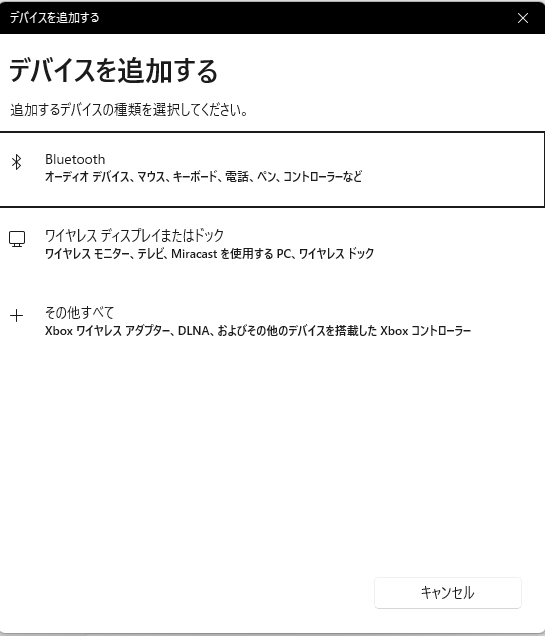
スマホ側でもbluetooth設定を開きPCとペアリングします。
スマホによってやり方違うので割愛します。
わからない場合はグーグル公式のここや、スマホのマニュアルをみてください。
イヤホンとかの場合はこの後に、スマホの場合は特に接続しなくてOKです。
アプリを起動して特定の操作をすると勝手につなぎに行ってくれます。
つぎはアプリを起動します。
まずはスマホでの操作です。
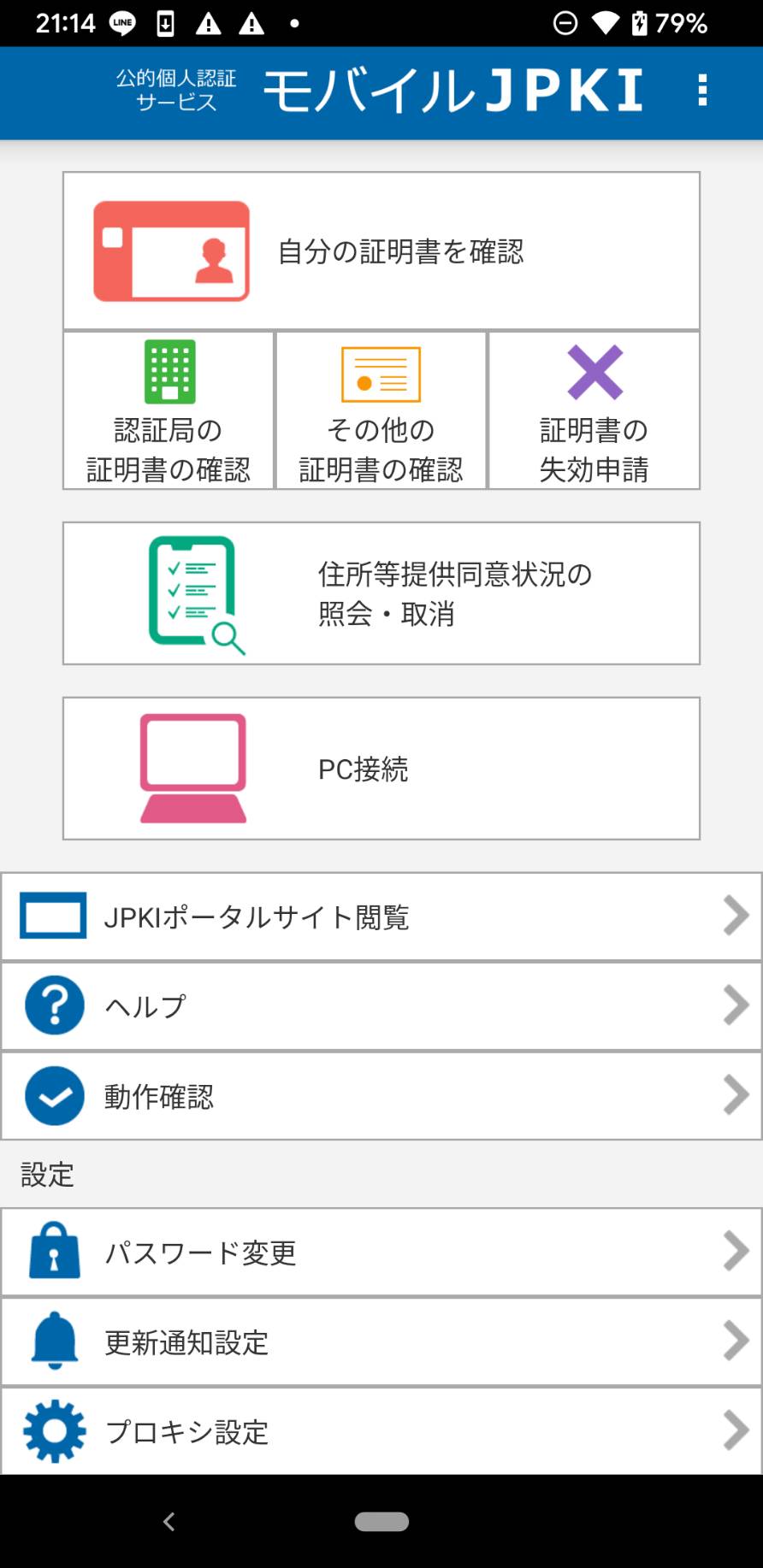
JPKI利用者ソフトをスマホで起動します。
以下がアイコン。

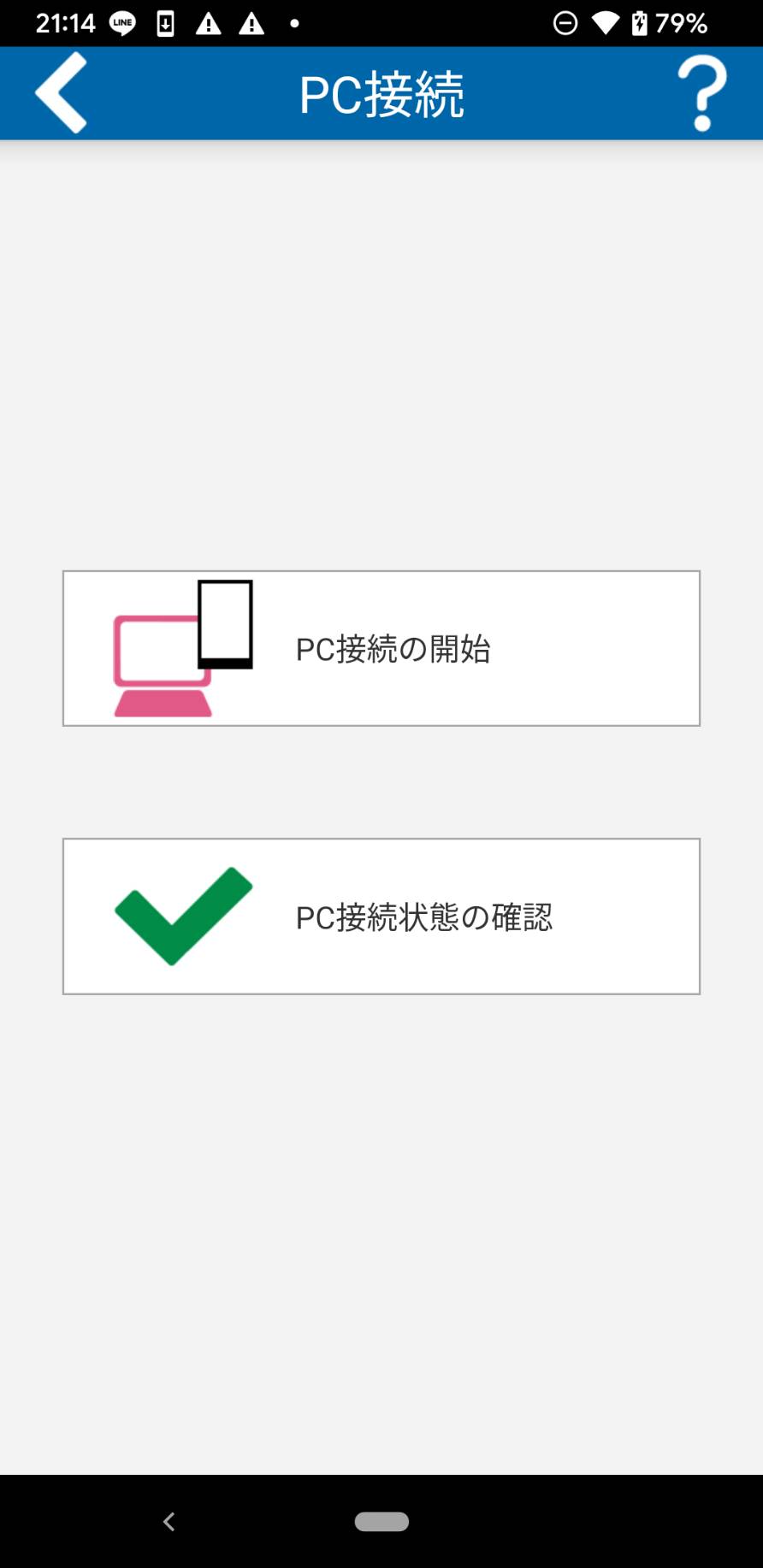
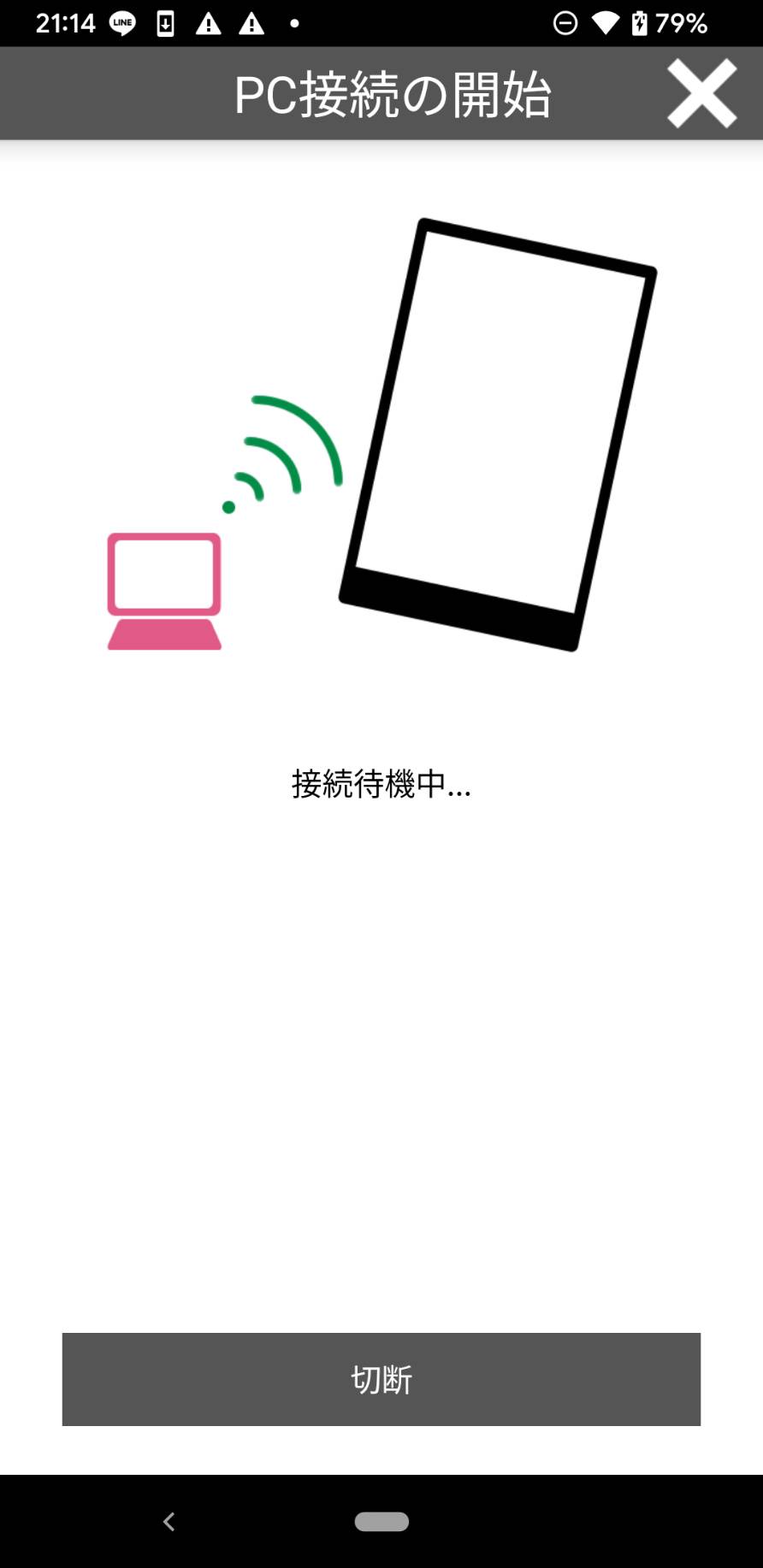
起動したら「PCの接続」ー>「PCの接続開始」を押したあとに
マイナンバーをかざす。右の表示になればマイナンバー読み取れているはず。
読み取りにくいときはスマホのケースを外したり、
マイナンバーを縦と横変えたり、
上下を変えてみたりすると読み取れます。
そもそもスマホがNFCに対応してない場合は絶対にできないので、
心配な人は念のため自分のスマホがNFCに対応しているか確認してください。
スマホは準備OK。
次にPCでの操作。
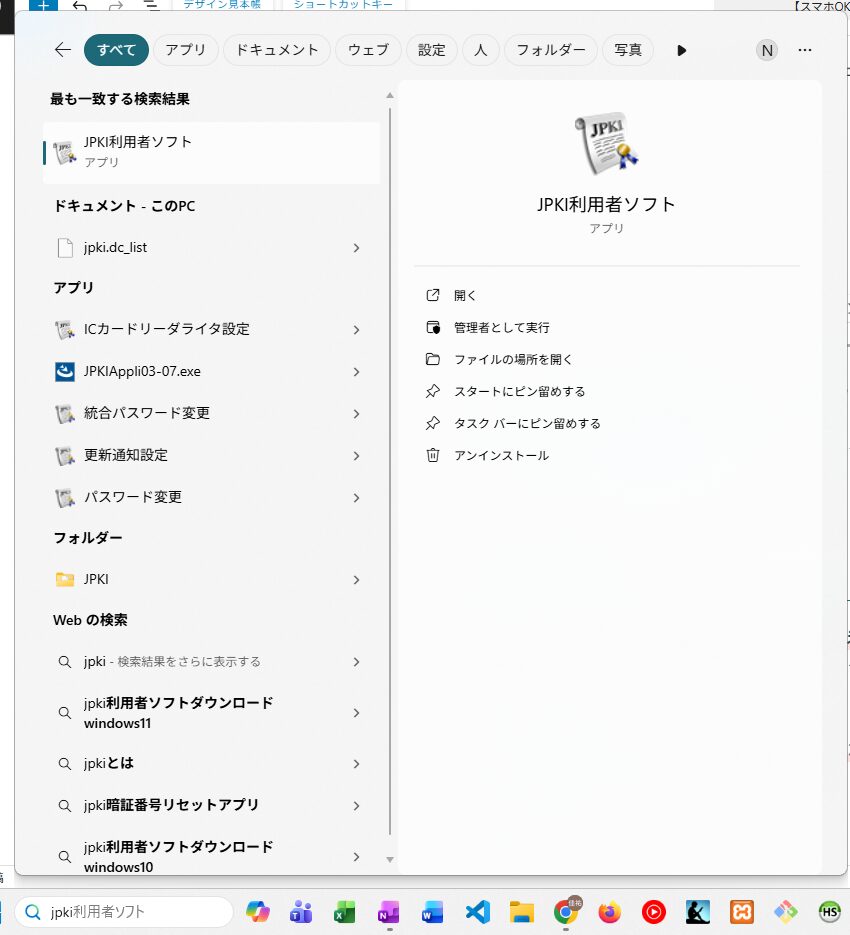
JPKI利用者ソフトを起動します。
画像では検索バーに「jpki」を入力して、JPKI利用者ソフトを開いています。
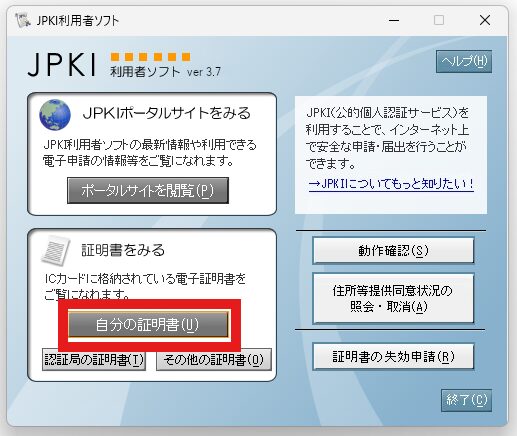
自分の証明書をクリックして、
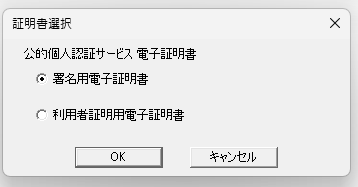
証明書選択が出てくればPCでマイナンバーを読み取れるようになってます。
上記で、PCにスマホを接続しマイナンバーを読み取れる状態にできました。
以後はこの状態を維持してください(マイナンバーをスマホから離したりしないこと!!)
e-taxは実はソフト本体をインストールしただけでは使えません。
別途「税目」という「どの税の手続きをするためのデータ」を別途インストールしてはじめてつかえるようになります。
ここがとてもわかりにくく、私は「廃業届ってどれなんだよ!!」となりました。
が、ちゃんと解説するので安心してください。
以下説明していきます。
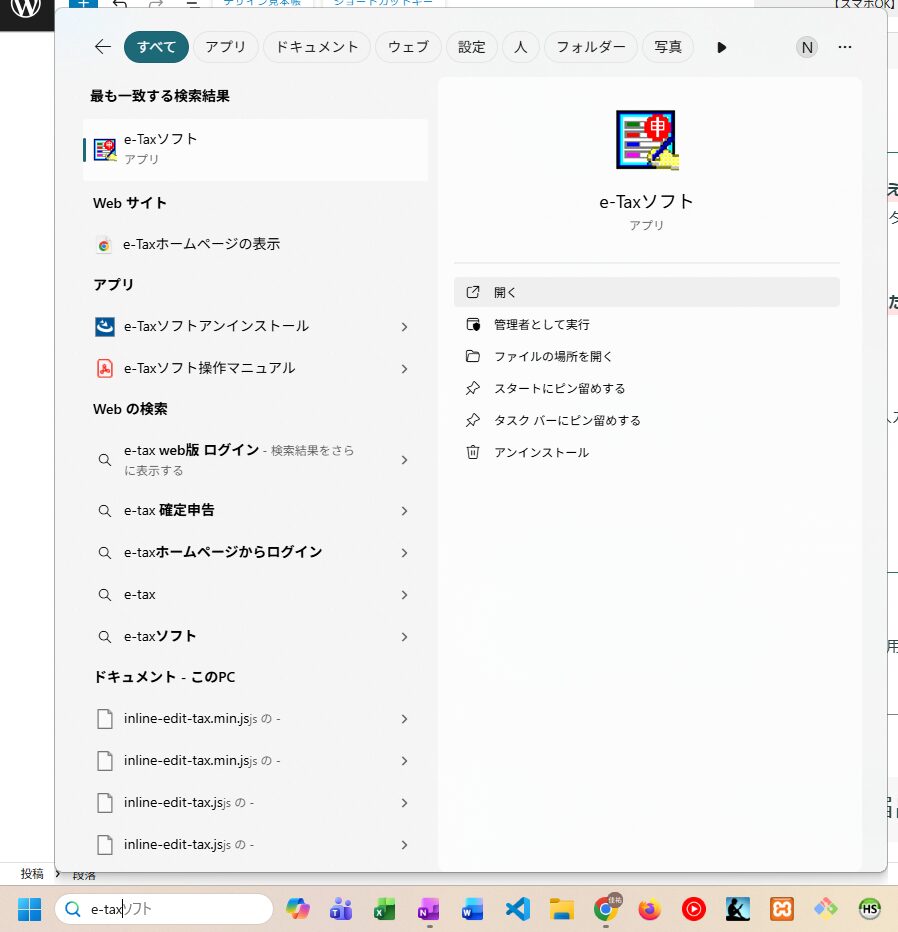
e-taxソフトを起動します。
画像では検索バーに「e-tax」を入力して、e-taxソフトを開いています。
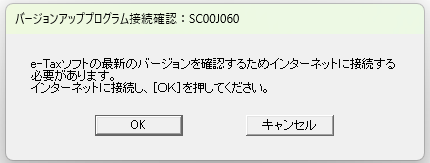
起動するといかが表示されるのでOKを押します。(毎回出る)
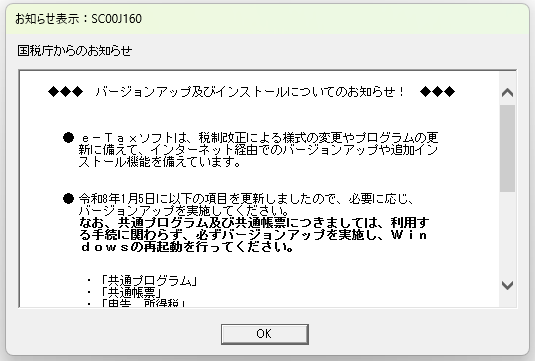
次にこれが出るので、これもOKを押します。(これも毎回でる)
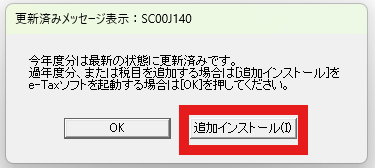
ここ重要です。
追加インストールを必ず押してください。
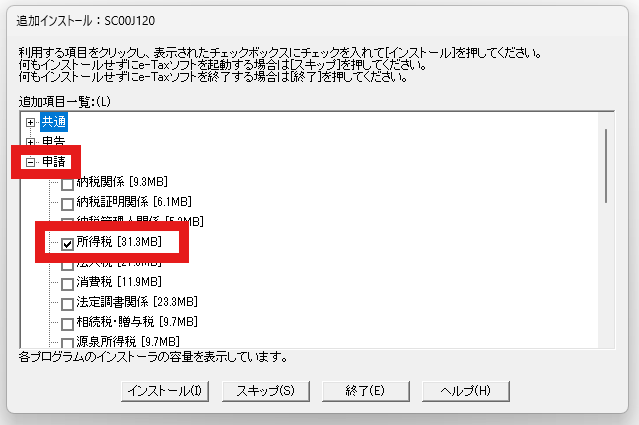
ここも超重要です。
「申請」を押して、所得税にチェックを入れ、インストールを押してください。
以下みたいのが何個か出てきたりしますが気にせず全部
「実行する」や、「はい」、や「次へ」をクリックしてインストールを完了させます
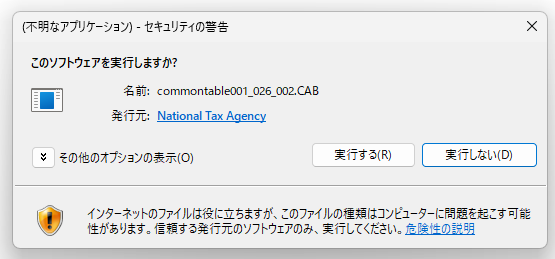
インストールが終わったら勝手に起動します。
最初にe-Taxのソフトで、どのアカウントを使うか聞かれるので
マイナンバーで登録している人は「マイナンバーカードを利用する」
利用者登録番号で登録している人は「マイナンバーカードを利用しない」
を選択して次へをおしていって利用者ファイルを作る。
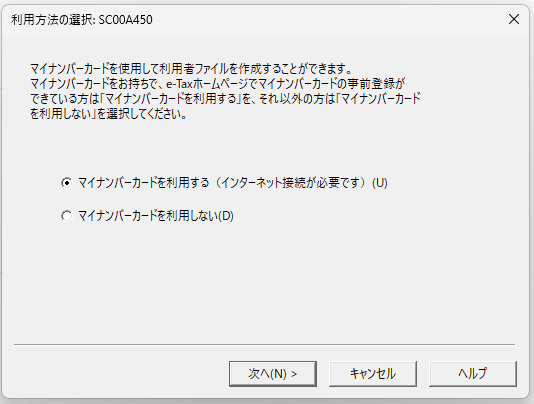
上記で、e-taxの設定も終わりです。
次は手続きやっていきます。あと少しなので頑張りましょう~
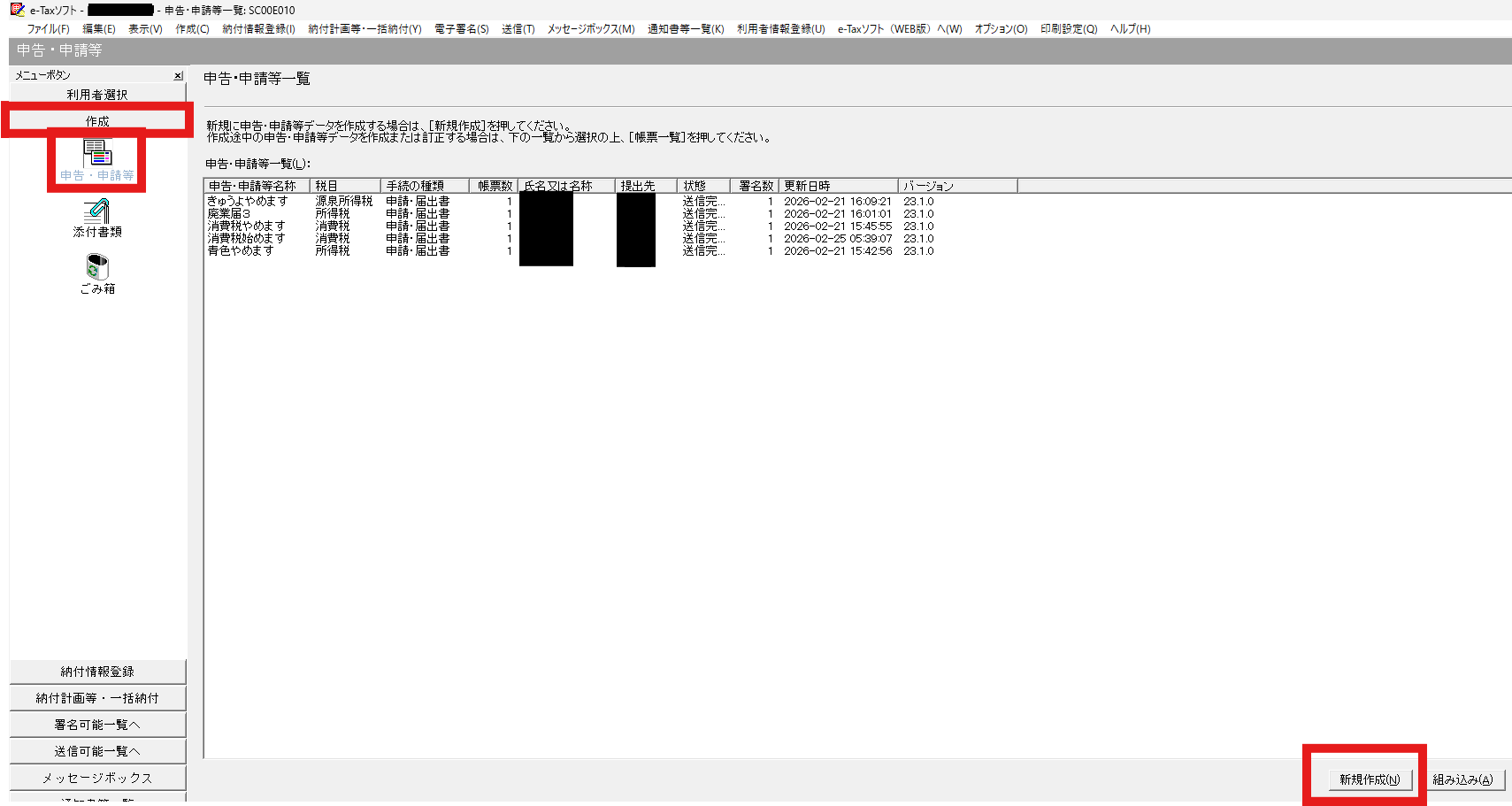
起動しているe-taxをつかって、廃業届を作り税務署に提出をします。
左のメニュー「作成」を押したあとに「申告、申請等」を押し、
右下の新規作成を押します。
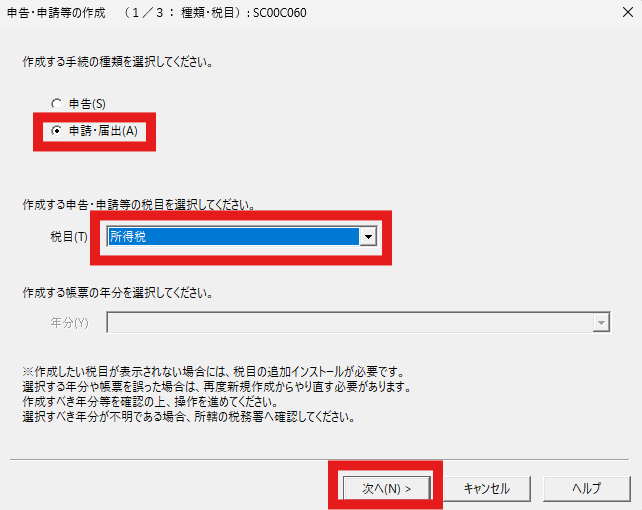
申請・届出をクリック、税目では所得税を選択。次へ
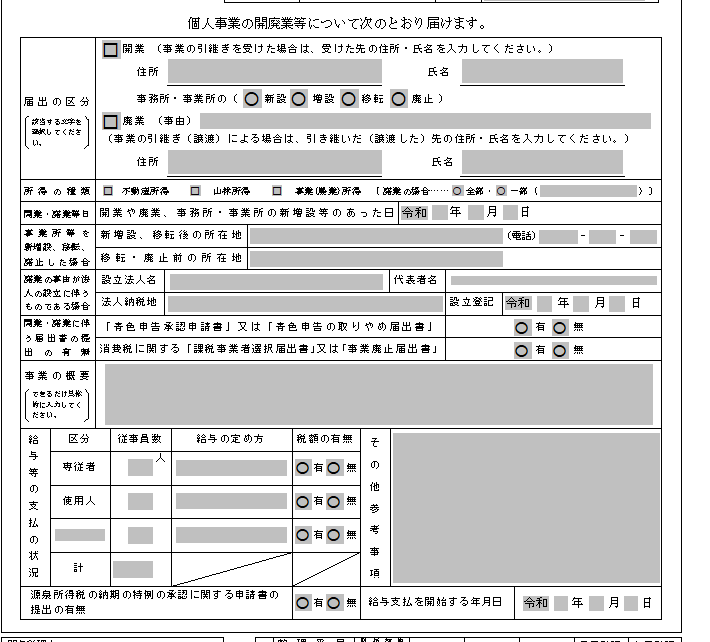
個人事業の開業・廃業等届出クリック、個人事業の開業廃業等届出書にチェック。次へ。
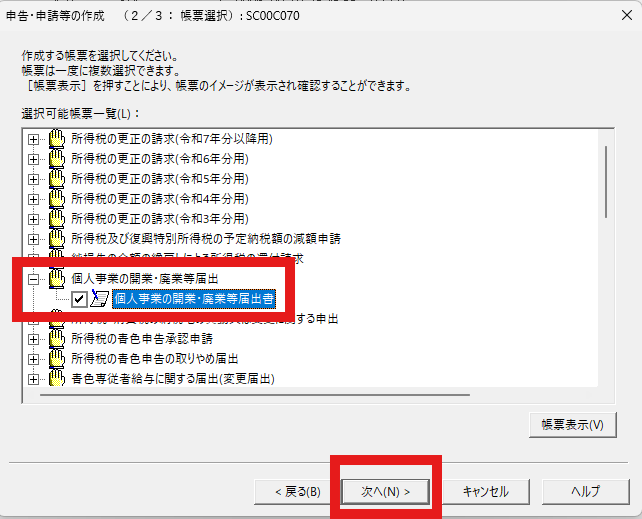
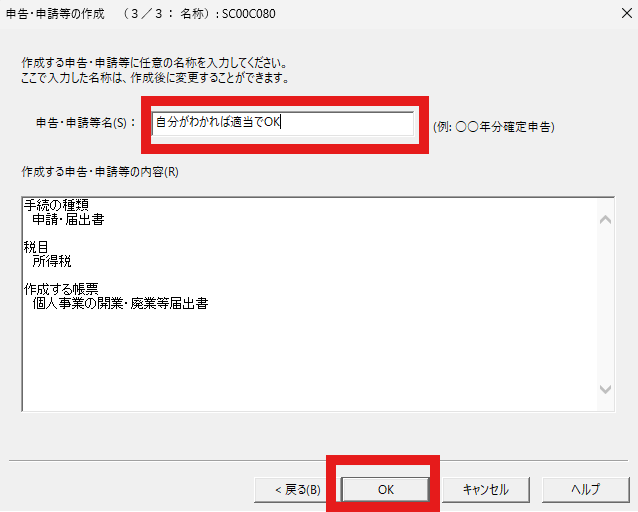
申告・申請名等に適当に入れて(自分がわかれば本当になんでもいい。)OKを押す。
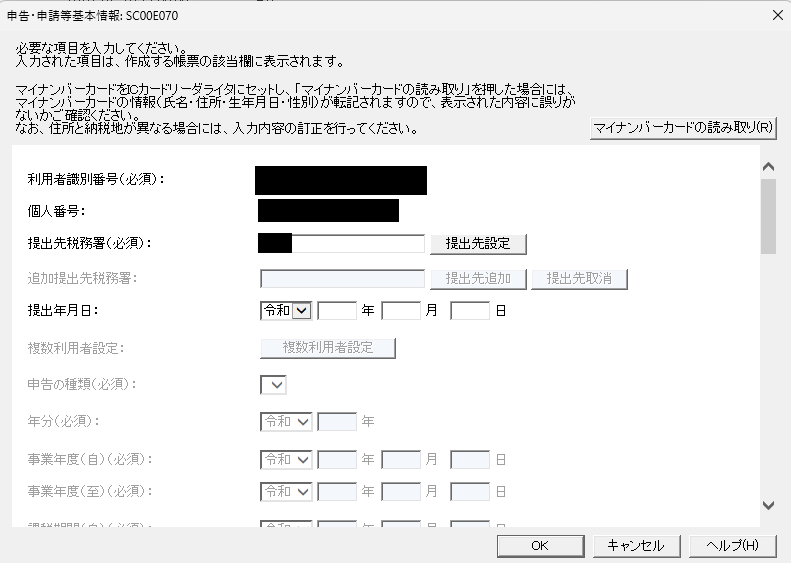
個人情報や事業に関する情報を入力する窓がでてくるので
スクロールすると住所とか出てくるので正しく書いてOKを押す。(後で変えられます。)
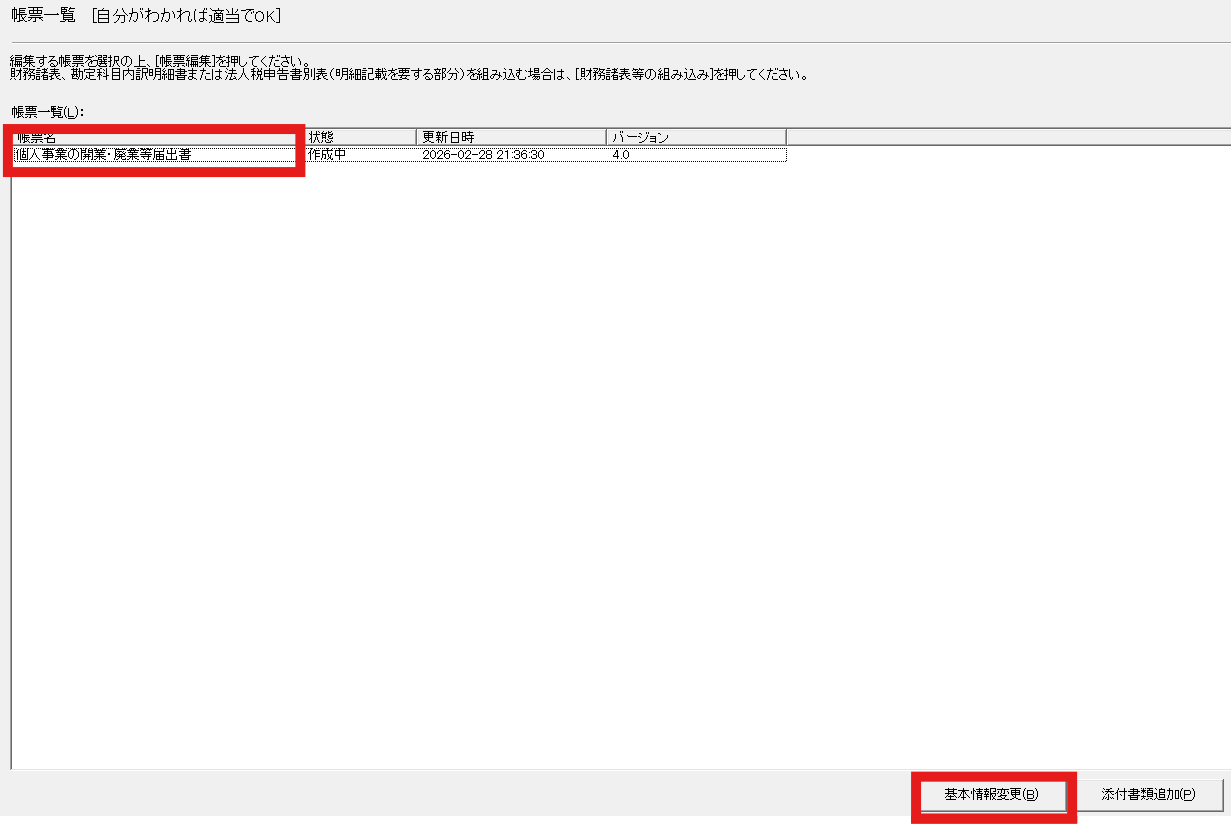
帳票名ダブルクリックで、実際の申請書を編集できる。
こことかをみながら、正しい情報を入れていく。
(廃業届自体の詳しい書き方は自分で調べてください。)
基本情報変更を押すとさっき入れたところを変えることができる。
(申請書にも反映されます。)
作り終わったら、右下の作成完了を押す。
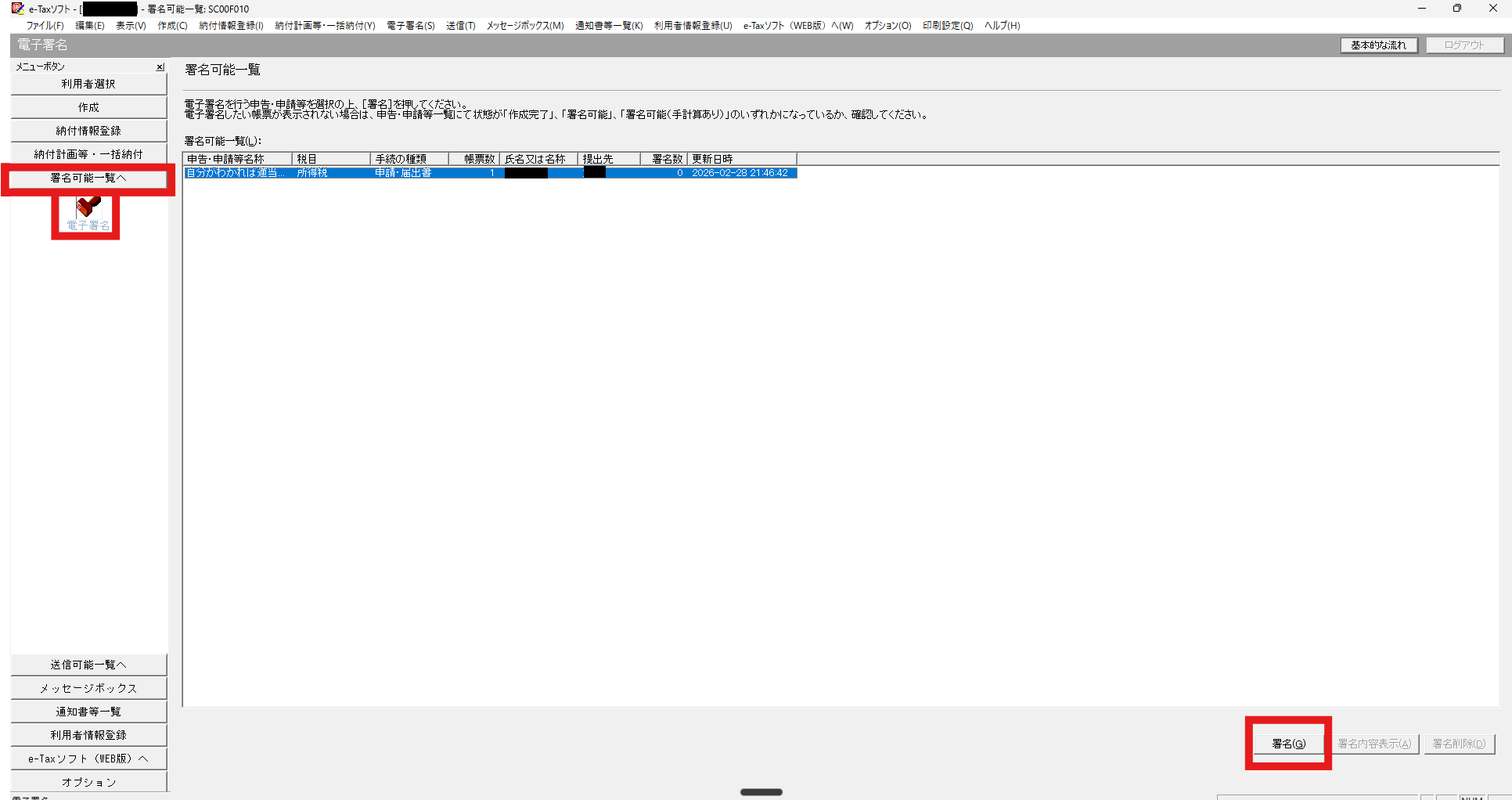
サイドメニュー「署名可能一覧へ」「電子署名」をクリックしたあと
さっき作った文書を選択して右下の「署名」を押す
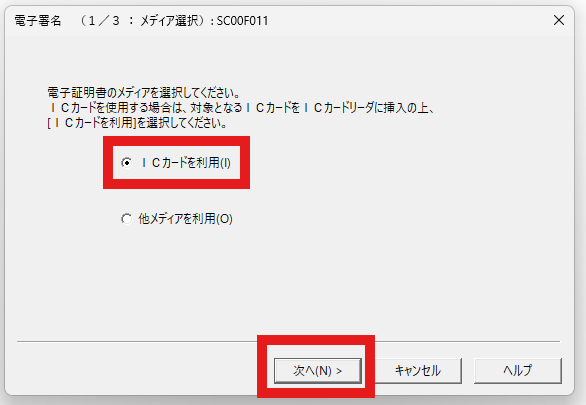
ICカードを利用にチェックが入っていることを確認し、次へを押す。
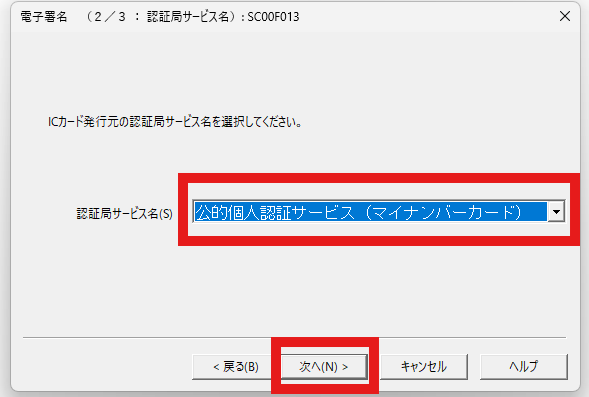
公的個人認証サービスが選択されていることを確認して、次へを押す。
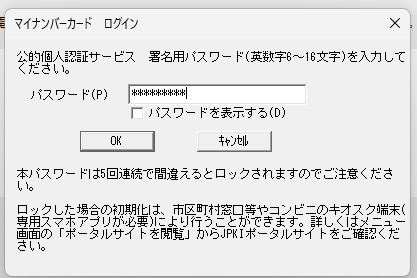
署名をパスワード入れてOKを押す。
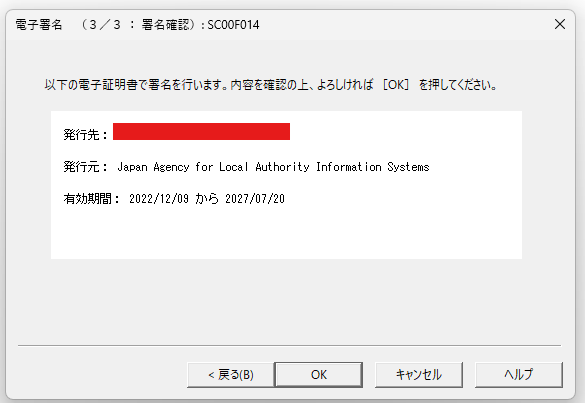
OKを押す
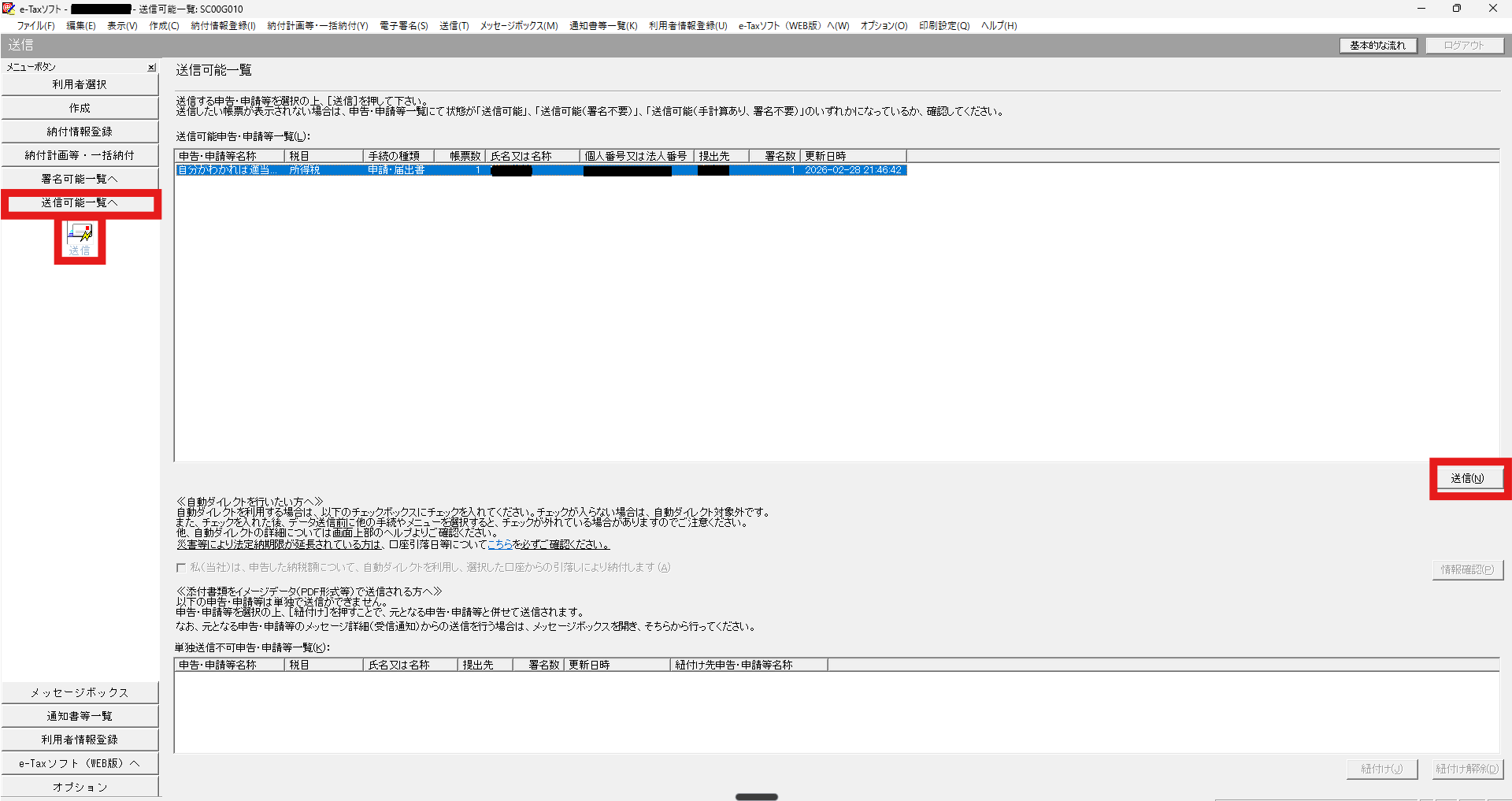
「サイドメニュー送信可能一覧」「送信」を押し、先程署名した文書を選択して
画面右下の送信を押す。
その後画面が表示される場合はOKや次を押して送信を行う。
そうすると税務署に廃業届が送信される。
お疲れ様でした。
これで廃業届の提出は完了です。
内容に不備がある場合、税務署から電話がかかってきます。(ドキドキしました)
税務署は意外と確認するのが早く、
私の場合は次の日の夕方に間違っている箇所があるから直してという電話が届きました。
問題がない場合は特に電話がかかってこないので気にしなくていいと思います
ここまでで提出のやり方は分かったと思いますが、実際に手が止まるのは「で、この欄に何を書けばいいの?」のほうです。廃業届はA4が1枚、書く欄も20個ほどしかありません。
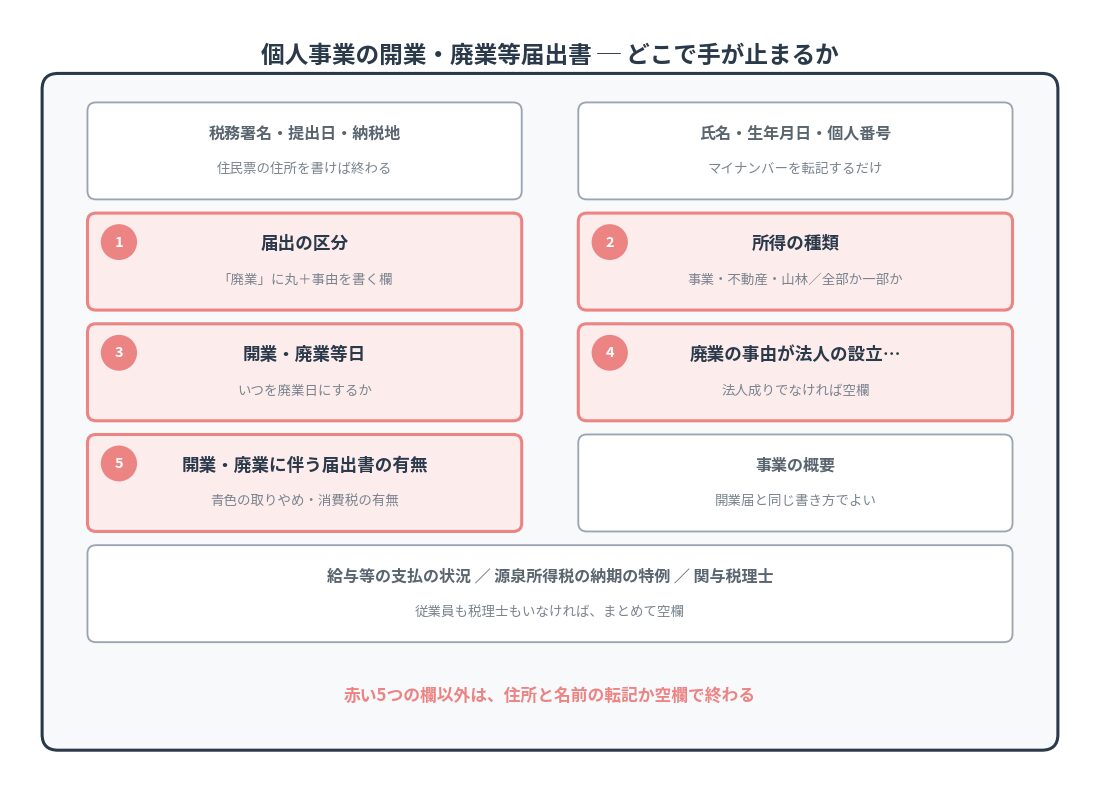
僕もここで時間を溶かしました。ただ、終わってから振り返ると、本当に迷うのは5つの欄だけです。 あとは住所と名前の転記か、空欄のままで提出できます。
そもそも廃業届の正式名称は「個人事業の開業・廃業等届出書」で、開業のときに出す紙とまったく同じ様式です。開業する人と廃業する人の両方に向けて作られているので、廃業する人には関係のない欄が半分以上を占めています。これが「自分に関係あるのはどこなのか分からない」の正体です。
提出先は納税地を所轄する税務署。提出期限は、廃業した日から1か月以内です。
1か月を過ぎた場合の罰則の定めは特にありませんが、放置すると確定申告の案内が届き続けます。 個人的には、期限そのものより「出したかどうか自分で覚えていられなくなる」ほうが厄介だと思っています。
用紙の上のほうにある「届出の区分」は、開業・事務所等の新設移転廃止・廃業から選ぶ欄です。事業をやめるなら「廃業」に丸をつけて、その横の事由の欄に理由を書きます。
固まる人が多い欄ですが、事由は文章で書く必要はありません。「事業不振のため」「会社員として就職するため」「法人設立に伴うため」のように一言で足ります。理由の良し悪しを審査されるわけではないので、正直に短く書けば通ります。
不動産所得・山林所得・事業(農業)所得から該当するものを選びます。ふつうの個人事業なら事業所得です。迷うのはその横の「全部・一部」で、ここは選んだ所得をまるごとやめるのか、複数やっているうちの一部だけをやめるのかを聞かれています。
「開業・廃業等日」に書く日付は自分で決めます。「この日にしなさい」というルールはありません。目安になるのは、最後の売上が入金された日、取引先との契約が終わった日、店舗や事務所の賃貸借契約が終わった日あたりです。
注意したいのは、廃業日を決めると、その年の確定申告の範囲も自動的に決まる点です。 廃業日を年内にすると、その年は廃業日までの分を確定申告することになります。
なお、所得税には「休業」という届出はありません。 一時的に休むだけのつもりなら、廃業届を出すかどうかは慎重に考えたほうがいいです。
設立法人名・代表者名・法人の納税地・設立登記年月日を書く欄です。ここはいわゆる法人成り、つまり個人事業を会社にしたときだけ埋めます。法人化ではない普通の廃業なら、この欄はまるごと空欄で構いません。
最後の関門が、「青色申告承認申請書」または「青色申告の取りやめ届出書」の有無と、消費税の「課税事業者選択届出書」または「事業廃止届出書」の有無を答える欄です。
この欄は、廃業届と一緒に出す別の書類があるかどうかを聞いています。つまりここを埋めるには、先に「自分は他に何を出す必要があるのか」を決めておく必要があります。それは次の「4. 廃業届以外の申請」で整理します。

半日つぶしてから分かったんですが、埋めるのに時間がかかったんじゃなくて「この欄なんだ?」を調べるのに時間がかかってたんですよね。
個人事業主が廃業する場合、以下の届出が同時に必要になることがあります。
これらの届出も、上記の方法で同様にできるので、一緒にやってみてください。
| 書類名 | 対象者 | 税目 |
|---|---|---|
| 青色申告の取りやめ届出書 | 青色申告をしている事業主 | 所得税 |
| 所得税及び復興特別所得税の予定納税額の減額申請書 | 予定納税をしている事業主 | 所得税 |
| 事業廃止届出書 | 課税事業者(消費税) | 消費税 |
| 個人事業税の事業廃止に関する届出書 | 個人事業税の対象事業を営む事業主 | 個人事業税 |
| 個人事業者の死亡届出書 | 死亡した課税事業者の相続人 | 所得税 |
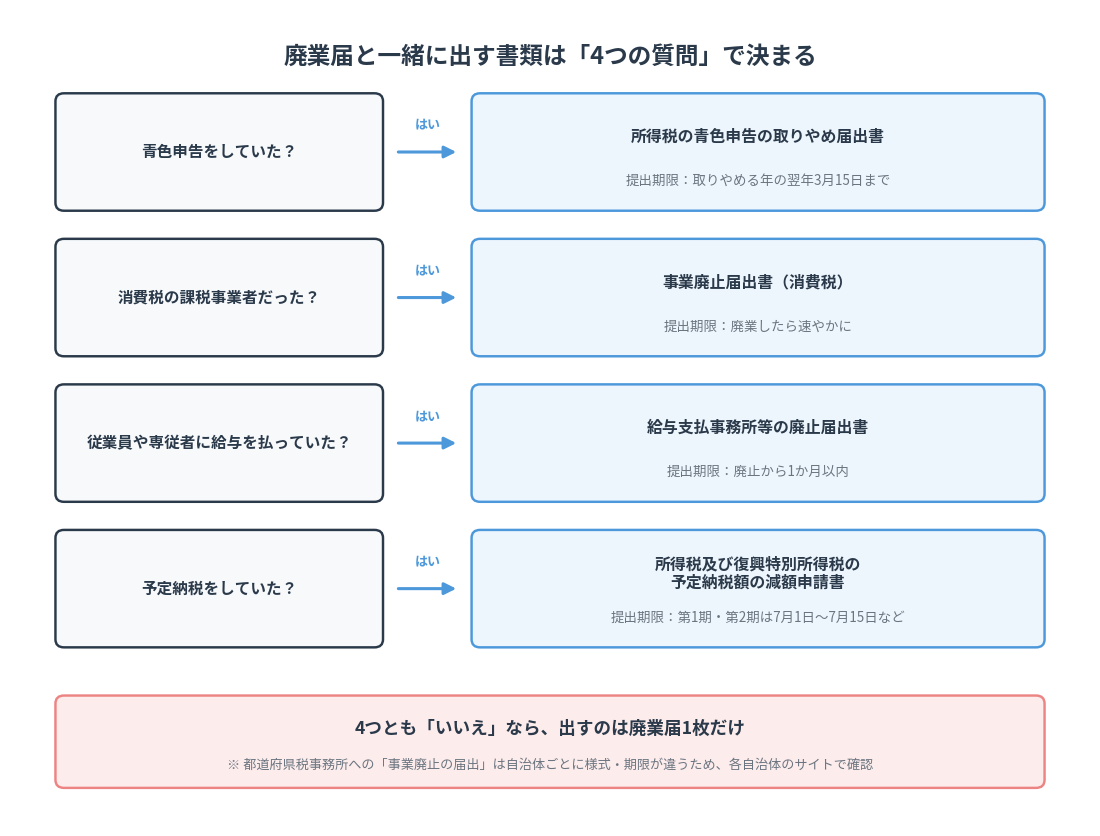
上の表を、自分に当てはまるかどうかで振り分けると図のようになります。4つとも「いいえ」なら、出すのは廃業届1枚だけです。
青色申告をしていた人が取りやめ届出書を出し忘れると、青色申告の承認だけが残ったままになります。 承認が残っていると、翌年以降も帳簿の要件を満たしているものとして扱われかねません。廃業届と同じタイミングで出しておくのが安全です。
e-Taxについては情報が錯綜しすぎてるし、マニュアルも形骸化していて
自分がやりたい手続きをどうやるのかわかんないですよね。
そんな問題に僕もぶつかったので、
助けになれるように今回は記事にまとめてみました。
一人でもe-Taxで苦しむ人が減ったら嬉しいです。
最近のネット記事もAIに頼って適当なことばっか書いてあって、
大手の記事であっても参考にならないことが本当に多いです。
そんな記事が淘汰される日が来るといいと思ってます。