



【スマホで代用】個人事業主の廃業届をe-taxでオンライン提出する方法

どんなことを解決できるか

オンラインで廃業したいだけなのに税務署のHPも、e-taxも何言ってるかぜんぜんわからん!!!
弥生会計もマネーフォワードもAIで作った、曖昧な記事かいてんじゃねえよ!!
スマホつかえばカードリーダーいらないって聞いたけどやりかたわかんねえ!
まとめて具体的なやり方をおしえてくれ!!!!
税務署も、e-taxもマニュアルがあるけど不親切すぎますよね
わたしも廃業手続きを行うときにどうしたらいいかわからなくて半日を無駄にしたのでみなさんがそうならないようにやり方を具体的にかきます。
これができれば、e-taxを用いた別の申請もできるので、ぜひ同時に青色申告取りやめの申請書や消費税納税義務取りやめの届け出も同時に提出してください。
- スマホを使ったe-taxでの廃業届の出し方・必要なものがわかる
- e-taxの使い方がわかりその他の手続きもできるようになる
0.オンラインで廃業届提出 Q&A
ネットだとあまりに情報が錯綜しているので
廃業届オンライン提出は何でできるか、何でできないかをまずここにQ&A形式で書きます
Q:ICカードリーダーがなくても、廃業届はオンラインで出せる?
出せます。
Windows PCとNFCに対応したandroidスマホがあれば
オンラインで手続きを完結することができます。
Q:廃業届以外もオンラインで出せるの?
すべての手続申告を出せます。
e-taxソフト(PCにインストールする方)なら
オンラインですべての手続きを完結することができます。
廃業の時だと、例えば青色申告取消しの届なども提出できます。
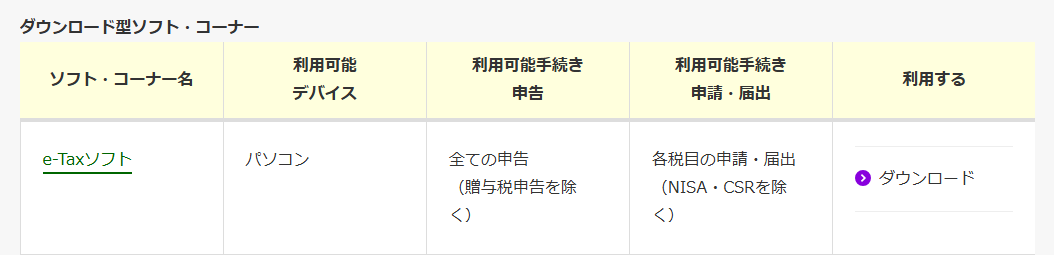
ここに書いてあります。
Q:スマホだけで廃業届はオンラインで出せる?
出せません。
スマホだけでできるのは一部の手続きのみ。
(e-Taxソフト(WEB版)を使ってできる手続きのみスマホ完結できる。)
廃業届はPCソフト版e-taxを使わないと申請できないため
スマホだけでは絶対に出せません。
Q:MACとスマホで廃業届はオンラインで出せる?
出せません。
廃業届はPCソフト版e-taxを使わないと申請できない。
PCソフト版e-taxはWindowsのみ対応なので
MACしかPC持ってない場合は絶対に出せません。
Q:マイナンバーのパスワードは必要?
必要です。
マイナンバー利用者証明用パスワード(数字4桁)
マイナンバー署名用電子証明書パスワード(英数字6文字〜16文字)
両方が必要です。
忘れてしまった場合はリセットしましょう。
1. 事前に準備するもの
- WINDOWS11のPC
- NFC対応のandroidスマートフォン
iphoneはアプリが対応していないため不可能です。(2026/2/28時点)
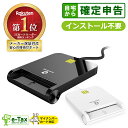
ない場合は、PCに接続するカードリーダー(~2000円)を買ってください。 - マイナンバーカード
- マイナンバー利用者証明用パスワード(数字4桁)
- マイナンバー署名用電子証明書パスワード(英数字6文字〜16文字)
- e-tax利用者識別番号、
もしくはマイナンバーでのe-tax事前利用申請が完了済
終わってない人はここからやっておいてください。
(過去オンラインでe-taxで申請してればアカウントは持っているはず。)
カードリーダーを買う人は以下がおすすめ。あまり使わないなら、激安で十分

2. インストール
①PC
「e-taxソフト」のインストール
確定申告することができる、でおなじみ「e-tax」をインストールする。
税関系の手続きもできる。
以下の手順では画面の各所で「e-Taxソフト(WEB版)」という言葉が出てくる。
WEBでできるならこっちでいいじゃーん、スマホでできるじゃーんとおもうが
騙されてはいけない。
e-Taxソフト(WEB版)は全く別のソフトであり、
機能が限定されているため廃業届を出すことができない。
必ず本手順に従ってPCにインストールする「e-Taxソフト」を使うこと。
以下、インストール手順。
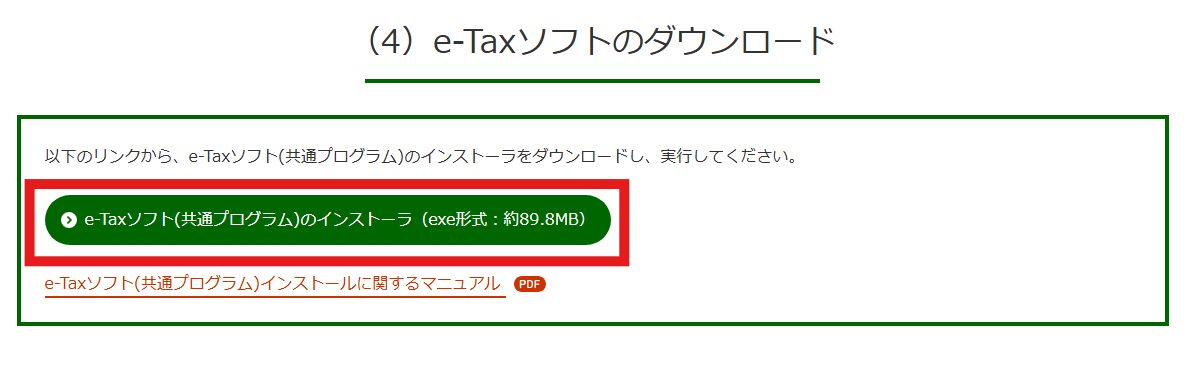
「e-Taxソフトのダウンロードコーナー」にアクセス。
以下をクリックして、「ルート証明書・中間証明書インストーラ」をダウンロード。
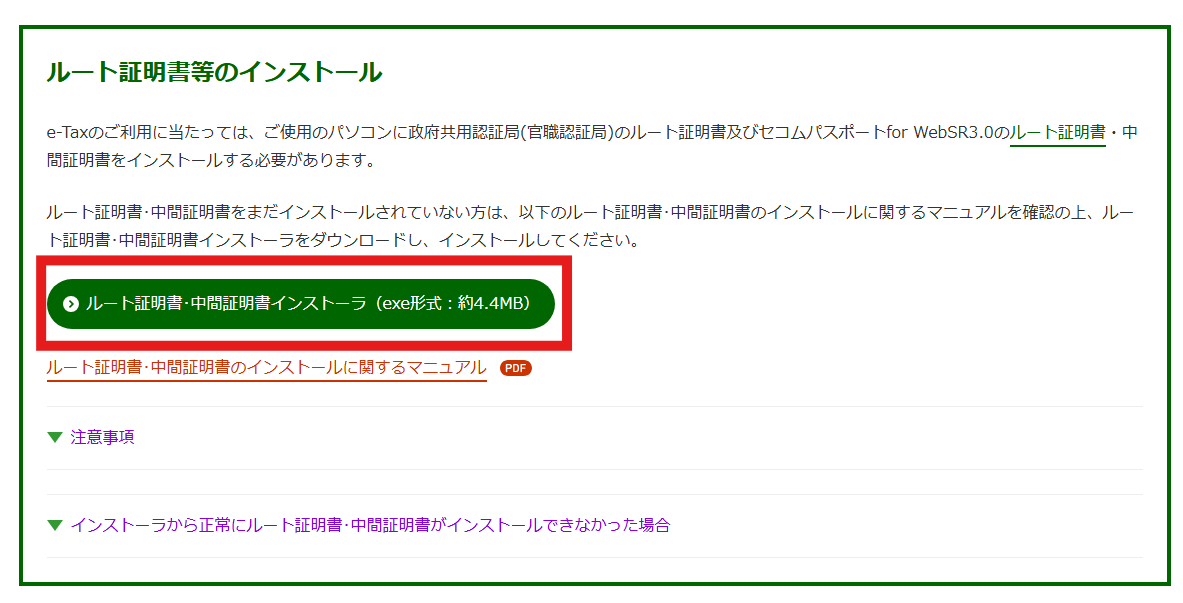
ダウンロード後実行する。その後インストールを押したりして進める。
よくわかんない場合は上の画像の赤枠の下のマニュアルを見ながら進める。
次におんなじ感じで「信頼済みサイト登録ツール」をインストールする。
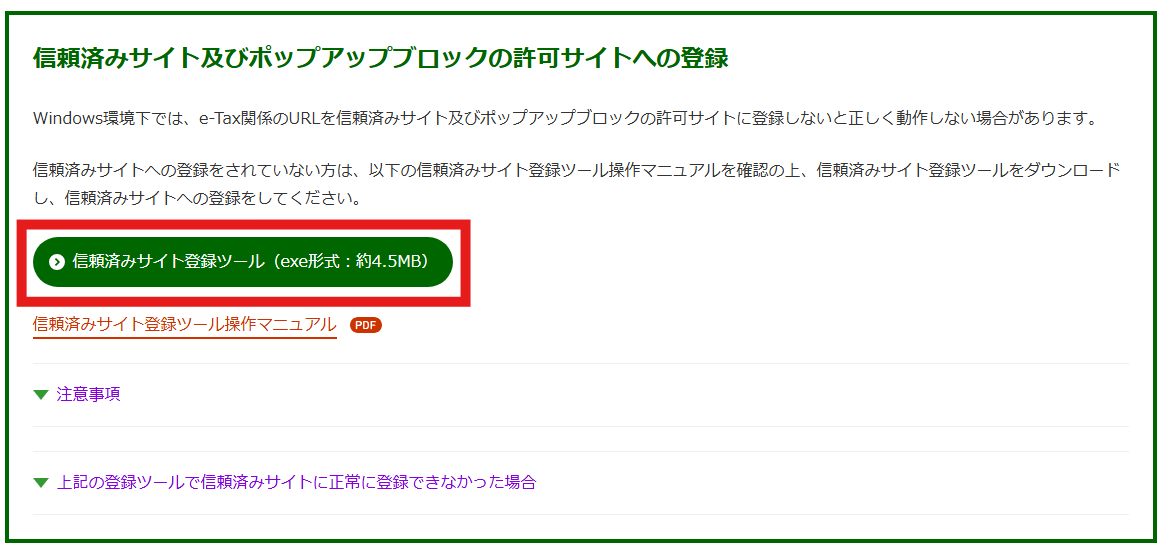
おんなじ感じで「e-taxソフト」をインストールする。
「JPKI利用者ソフト」のインストール
PCでマイナンバーを読み取れるようにするソフト。
マイナンバーを読み込めないと、手続きをe-Taxで進めることができないので必要。
e-taxだけではマイナンバーを使うことができないので、
何とも不親切な作りになっていると個人的には思うw
なお、この画面では「スマートフォンから申請する場合」とか書いてあるが
e-taxの申請ではないので無視。
後でスマホでもアプリを入れるので、とりあえずこの手順に従ってください。
以下、インストール手順。
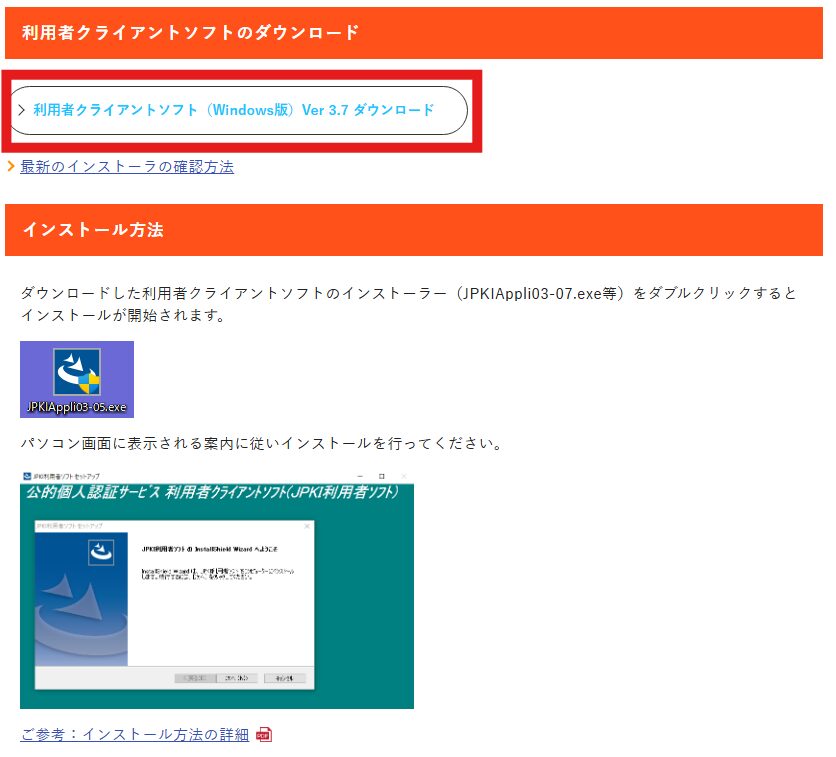
利用者クライアントソフトのダウンロードにアクセス
「利用者クライアントソフトWindows版ダウンロード」をクリック。
インストール用のソフトがダウンロードされるので、
適当に次へ次へをクリックしてインストールする。
以上でPCで必要なソフトのインストールは、一旦完了!
次はスマホ。
② スマホ
「JPKI利用者ソフト」のインストール
JPKI利用者ソフトをNFC対応のAndroidスマホにインストールする。
GooglePlayで上記を検索してインストールしたりしてください。
使いにくすぎるので評価が1.5と酷評されている。
確かに使いづらいwマイナンバー読み取れているのかよくわからないw
上記で、PCもスマホもソフトインストールは完了!
次はスマホ接続+初期設定やっていきます
2. スマホ接続+初期設定
①JPKIソフトスマホ接続
BluetoothをつかってPCとスマホを接続(Bluetoothペアリング)し、その後、
スマホでマイナンバーにかざしてICカードリーダー扱いをします。
Bluetoothで接続するためにタスクバー右下のとこをクリックしていき
Bluetooth設定を開きます。
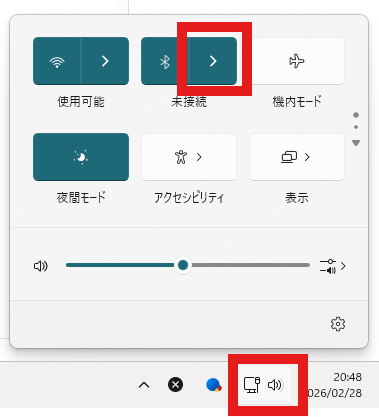
その他のBletooth設定をクリック
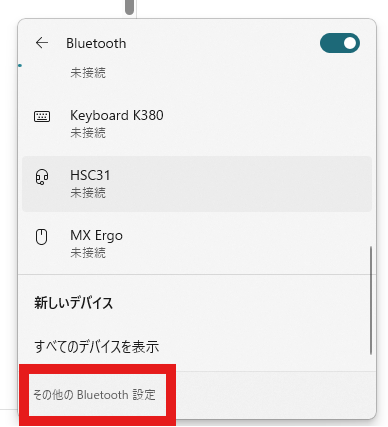
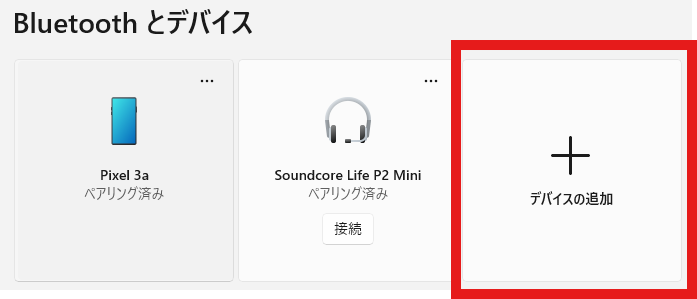
デバイスの追加をクリック
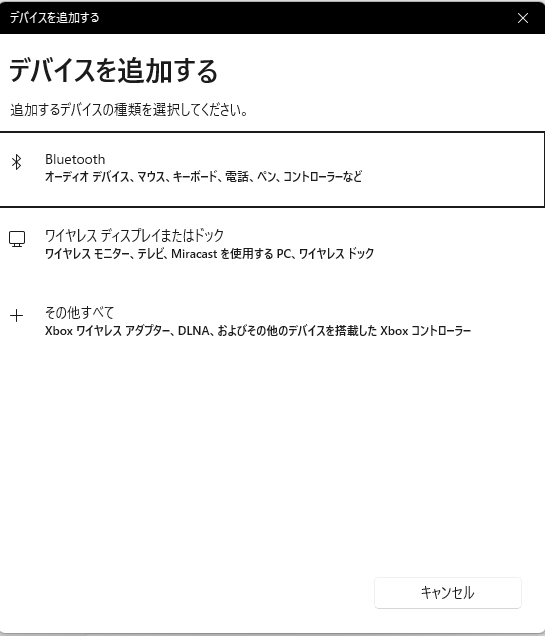
Bletoothをクリック
スマホ側でもbluetooth設定を開きPCとペアリングします。
スマホによってやり方違うので割愛します。
わからない場合はグーグル公式のここや、スマホのマニュアルをみてください。
イヤホンとかの場合はこの後に、スマホの場合は特に接続しなくてOKです。
アプリを起動して特定の操作をすると勝手につなぎに行ってくれます。
つぎはアプリを起動します。
まずはスマホでの操作です。
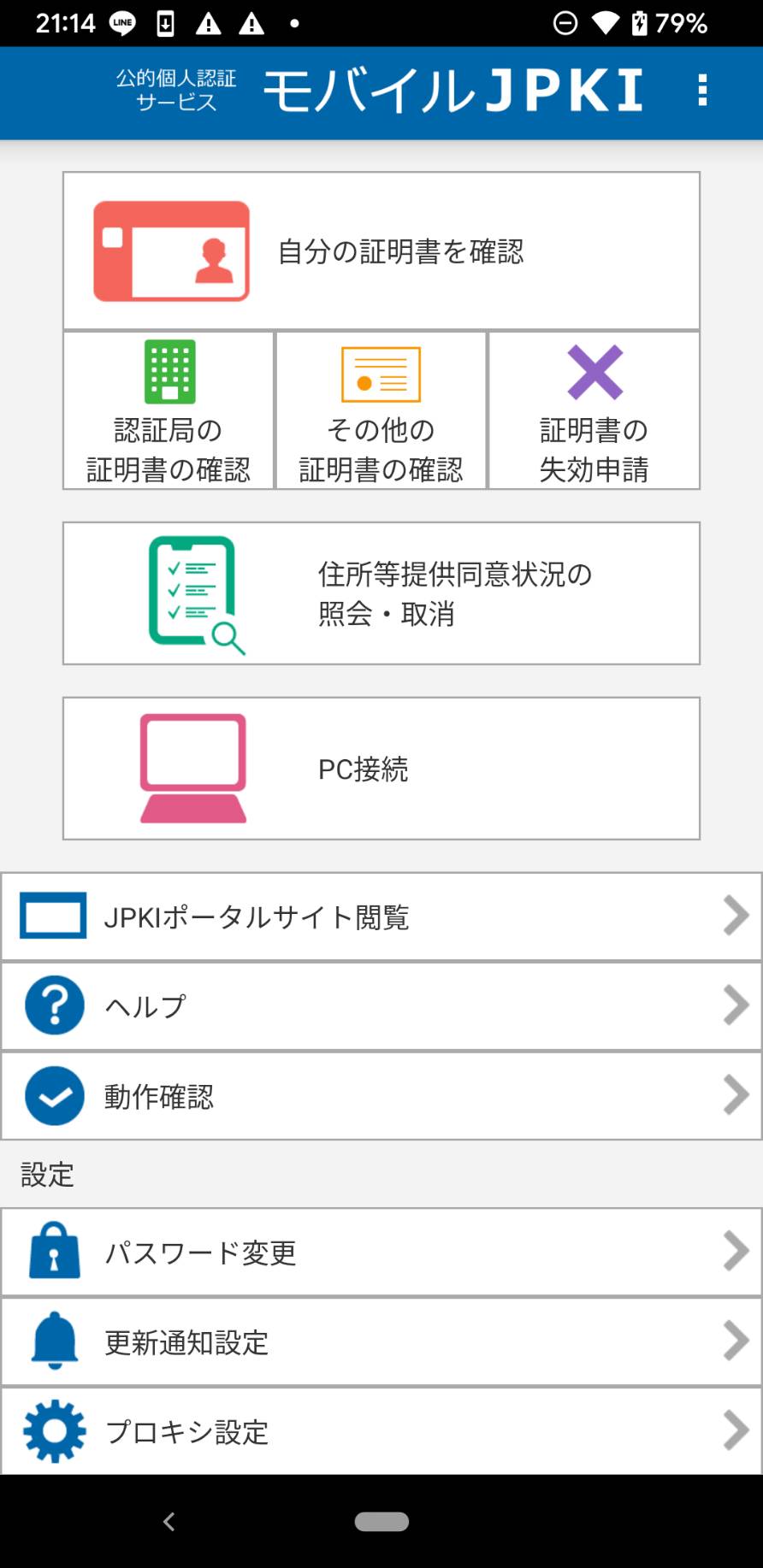
JPKI利用者ソフトをスマホで起動します。
以下がアイコン。

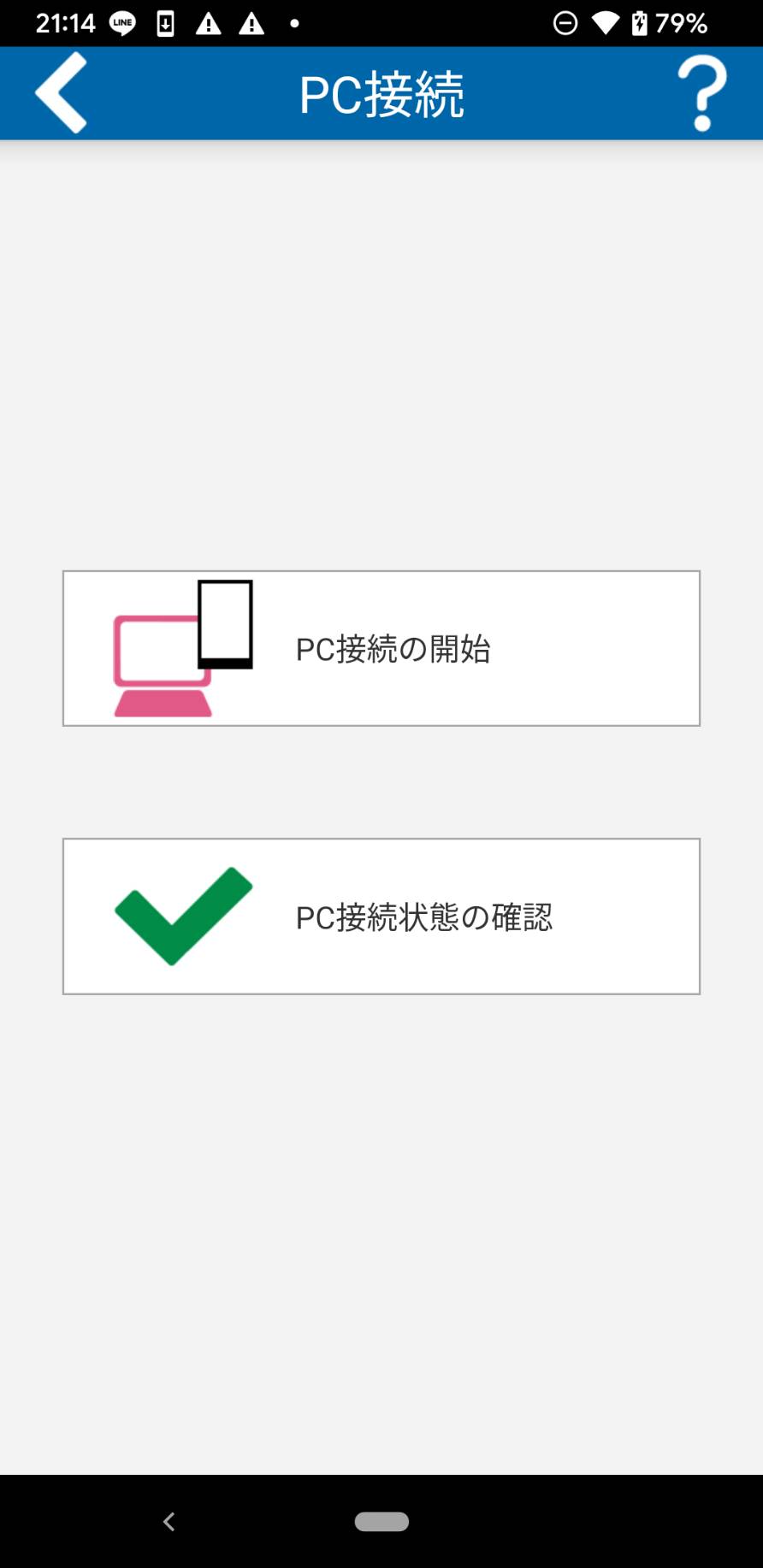
起動したら「PCの接続」ー>「PCの接続開始」を押したあとに
マイナンバーをかざす。右の表示になればマイナンバー読み取れているはず。
読み取りにくいときはスマホのケースを外したり、
マイナンバーを縦と横変えたり、
上下を変えてみたりすると読み取れます。
そもそもスマホがNFCに対応してない場合は絶対にできないので、
心配な人は念のため自分のスマホがNFCに対応しているか確認してください。
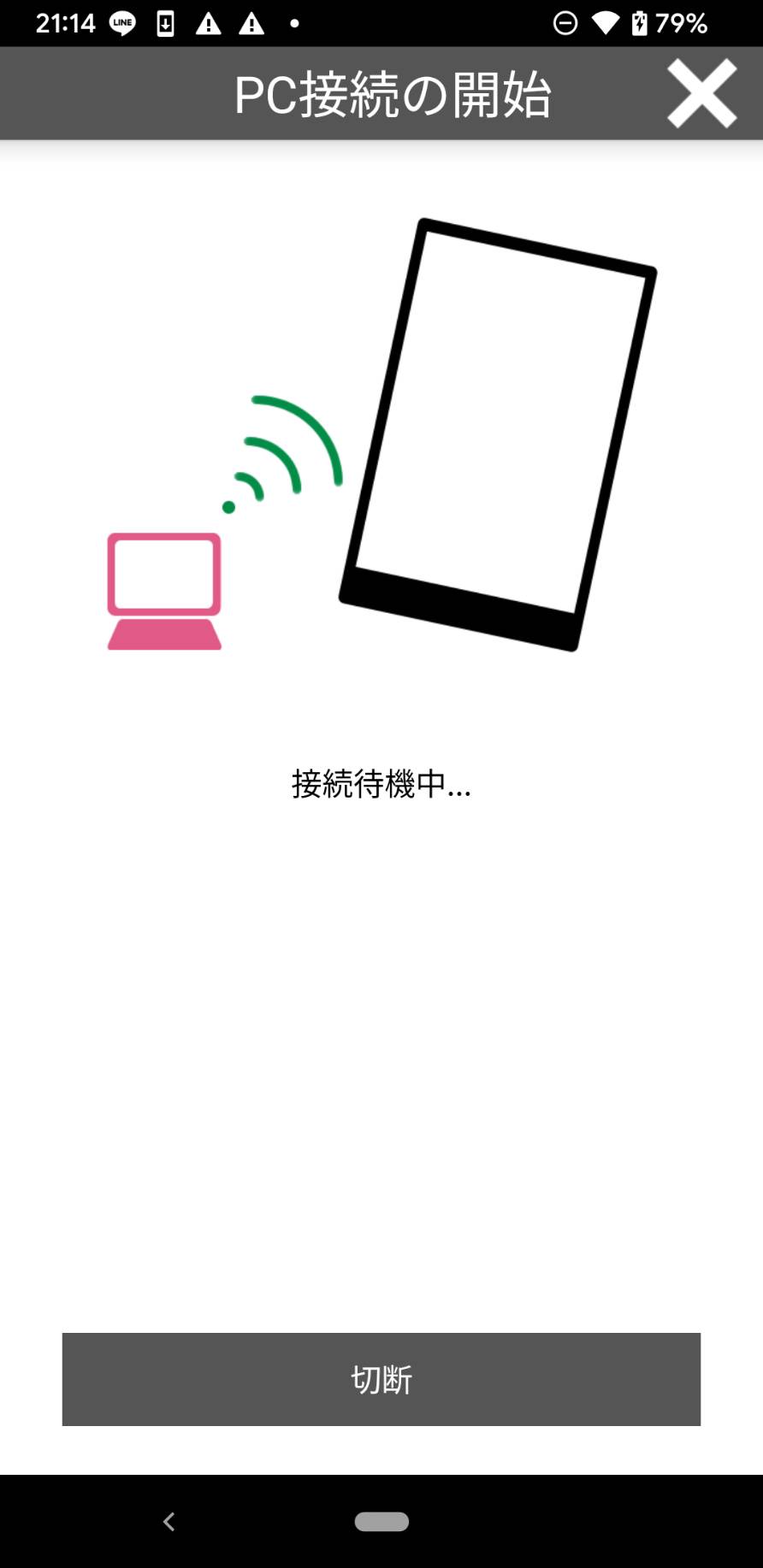
スマホは準備OK。
次にPCでの操作。
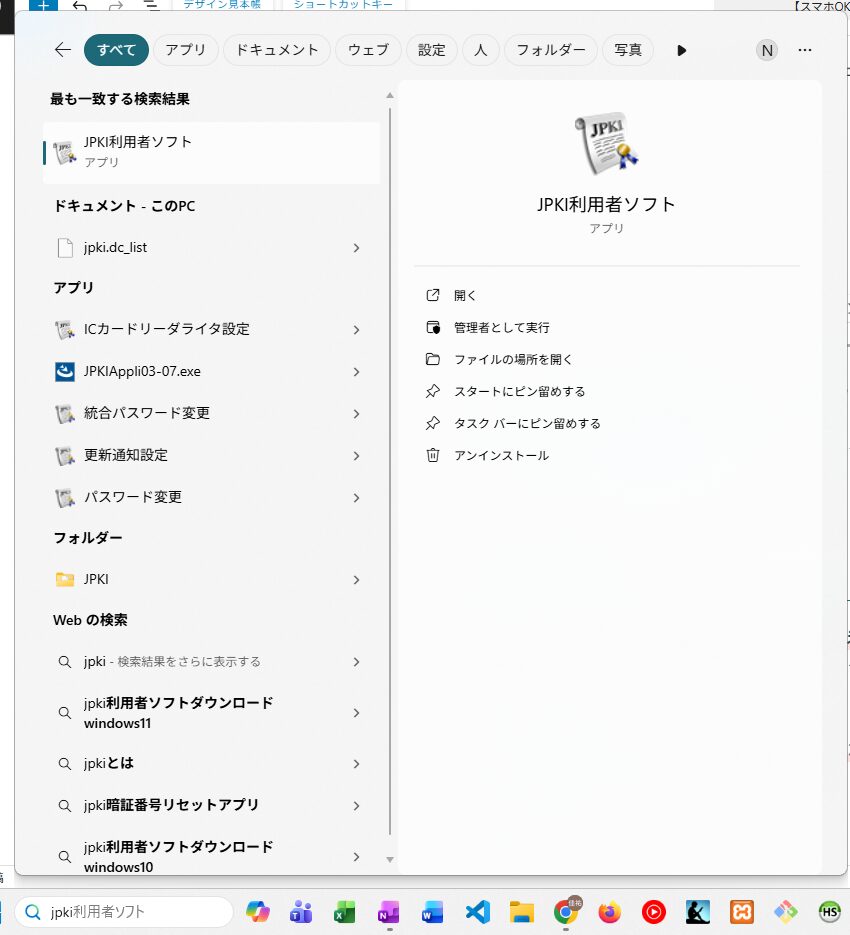
JPKI利用者ソフトを起動します。
画像では検索バーに「jpki」を入力して、JPKI利用者ソフトを開いています。
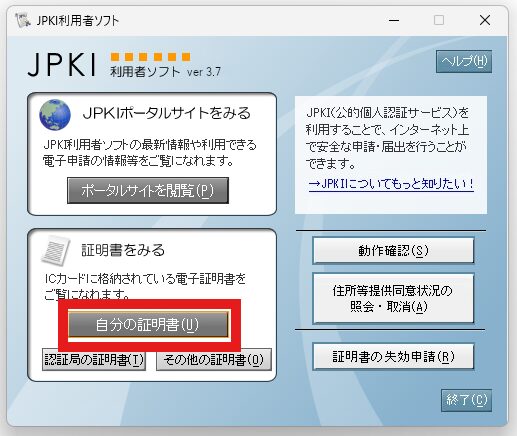
自分の証明書をクリックして、
証明書選択が出てくればPCでマイナンバーを読み取れるようになってます。
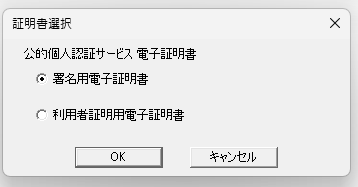
上記で、PCにスマホを接続しマイナンバーを読み取れる状態にできました。
以後はこの状態を維持してください(マイナンバーをスマホから離したりしないこと!!)
②e-tax初期設定
e-taxは実はソフト本体をインストールしただけでは使えません。
別途「税目」という「どの税の手続きをするためのデータ」を別途インストールしてはじめてつかえるようになります。
ここがとてもわかりにくく、私は「廃業届ってどれなんだよ!!」となりました。
が、ちゃんと解説するので安心してください。
以下説明していきます。
e-taxソフトを起動します。
画像では検索バーに「e-tax」を入力して、e-taxソフトを開いています。
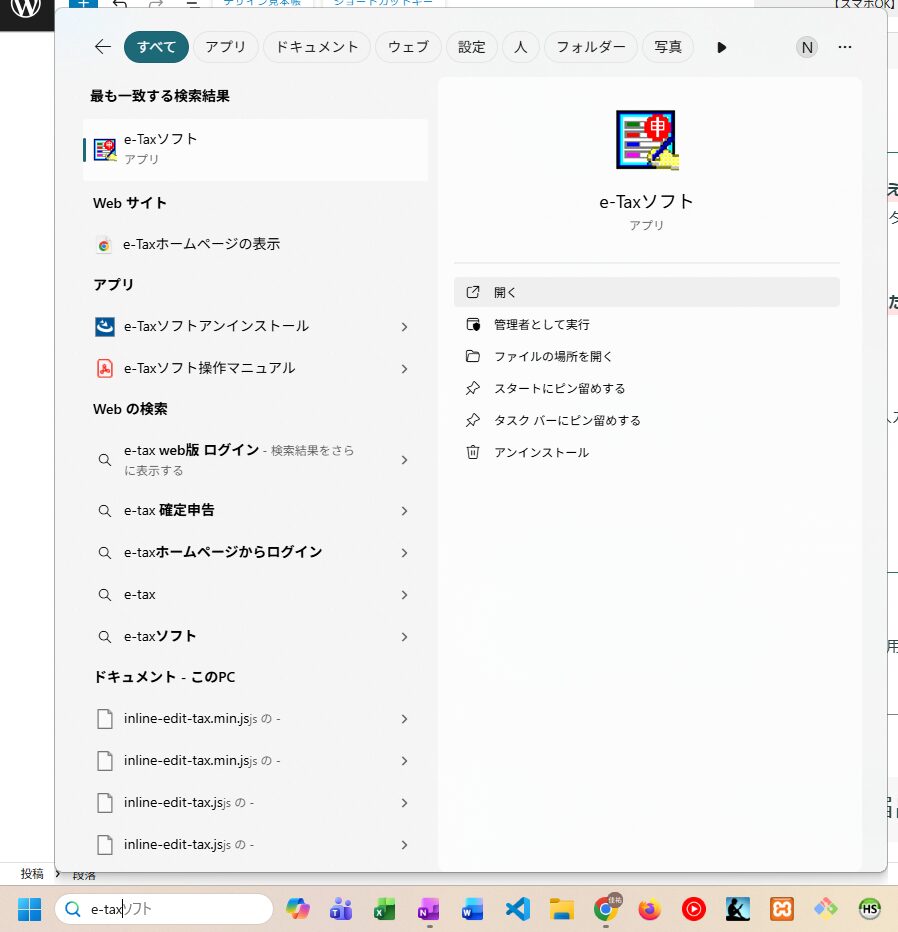
起動するといかが表示されるのでOKを押します。(毎回出る)
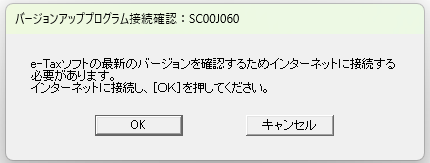
次にこれが出るので、これもOKを押します。(これも毎回でる)
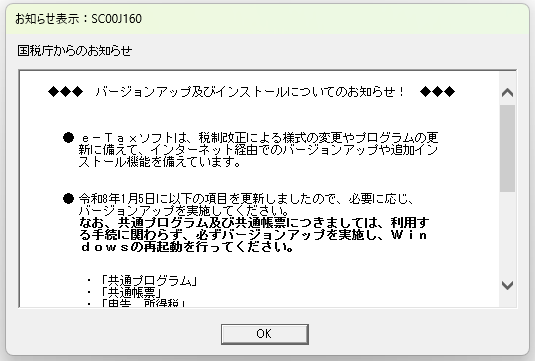
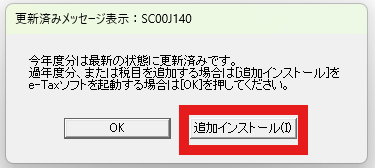
ここ重要です。
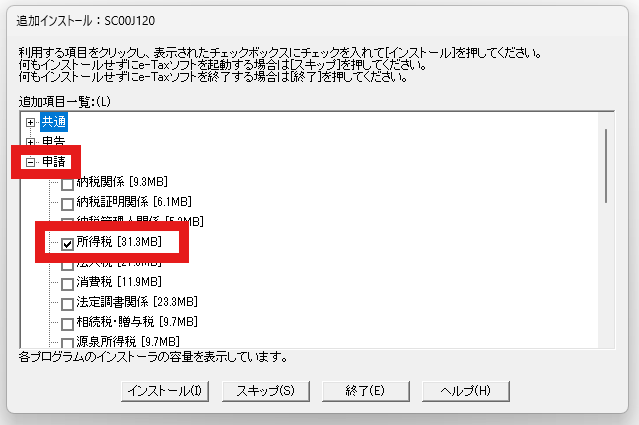
追加インストールを必ず押してください。
ここも超重要です。
「申請」を押して、所得税にチェックを入れ、インストールを押してください。
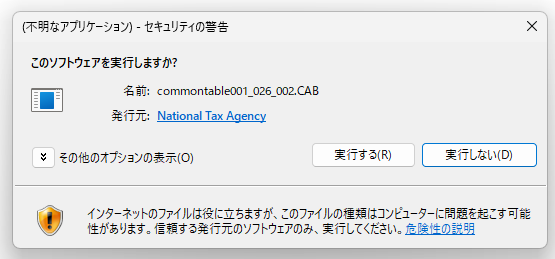
以下みたいのが何個か出てきたりしますが気にせず全部
「実行する」や、「はい」、や「次へ」をクリックしてインストールを完了させます
インストールが終わったら勝手に起動します。
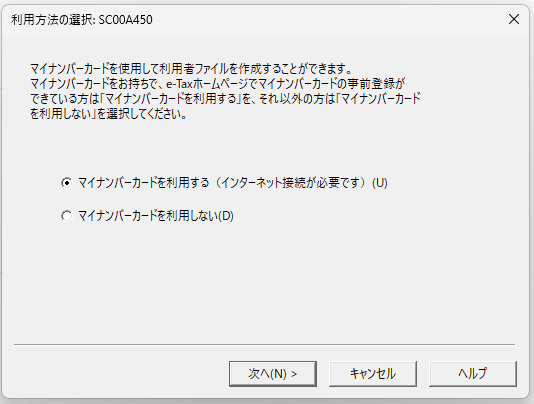
最初にe-Taxのソフトで、どのアカウントを使うか聞かれるので
マイナンバーで登録している人は「マイナンバーカードを利用する」
利用者登録番号で登録している人は「マイナンバーカードを利用しない」
を選択して次へをおしていって利用者ファイルを作る。
上記で、e-taxの設定も終わりです。
次は手続きやっていきます。あと少しなので頑張りましょう~
3. 廃業届作成・提出
起動しているe-taxをつかって、廃業届を作り税務署に提出をします。
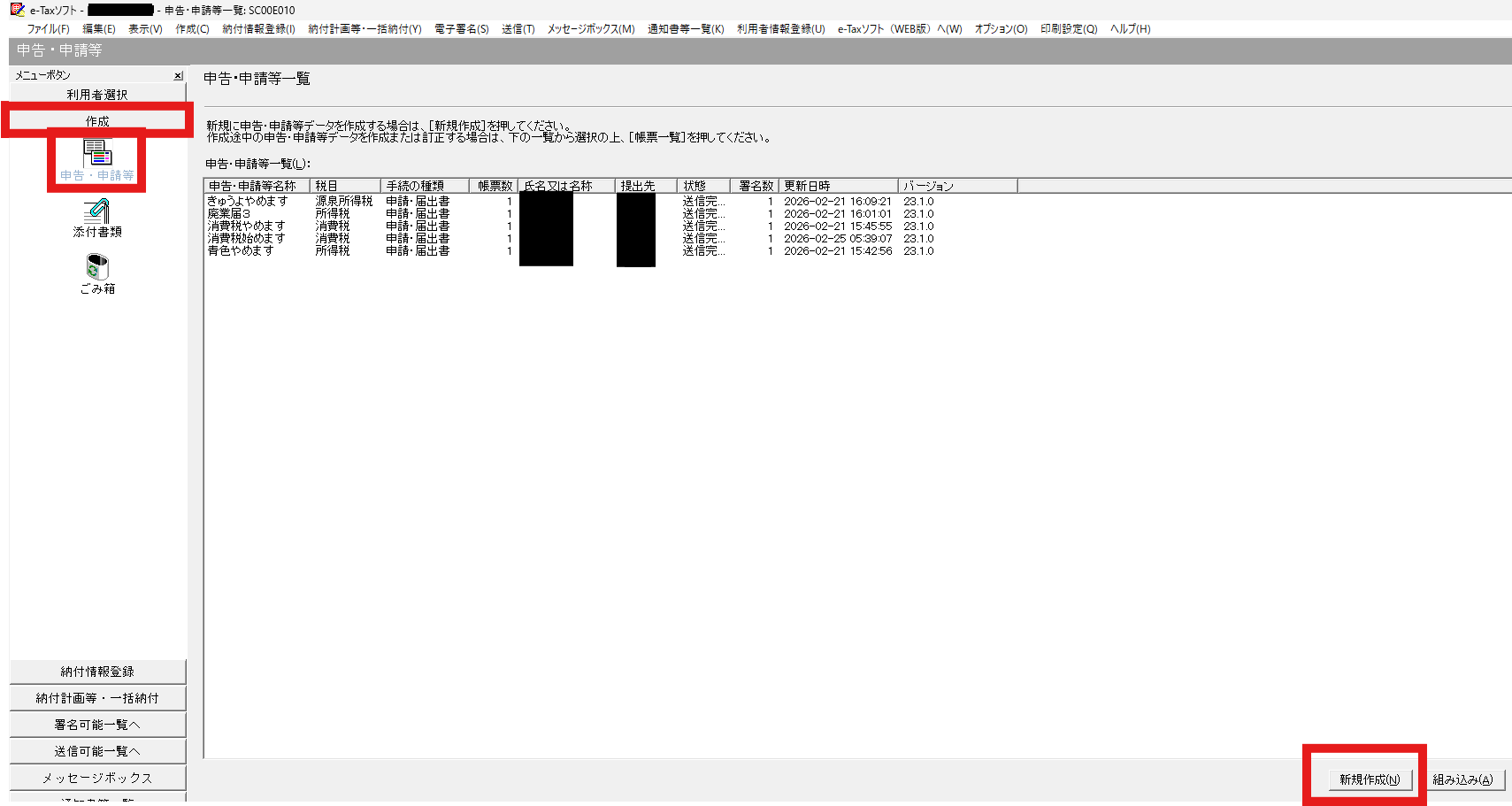
左のメニュー「作成」を押したあとに「申告、申請等」を押し、
右下の新規作成を押します。
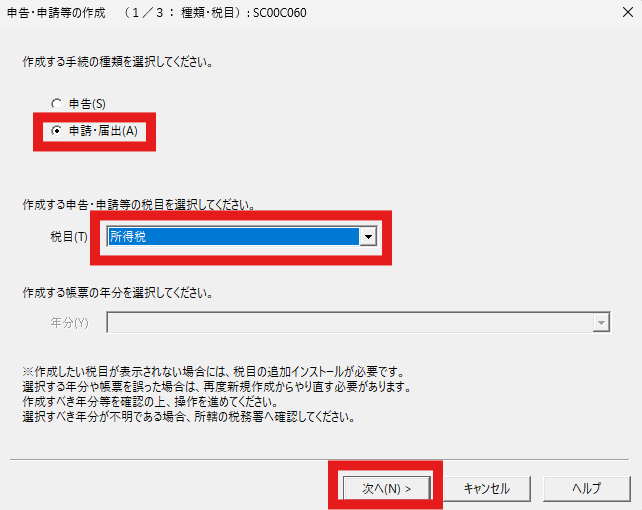
申請・届出をクリック、税目では所得税を選択。次へ
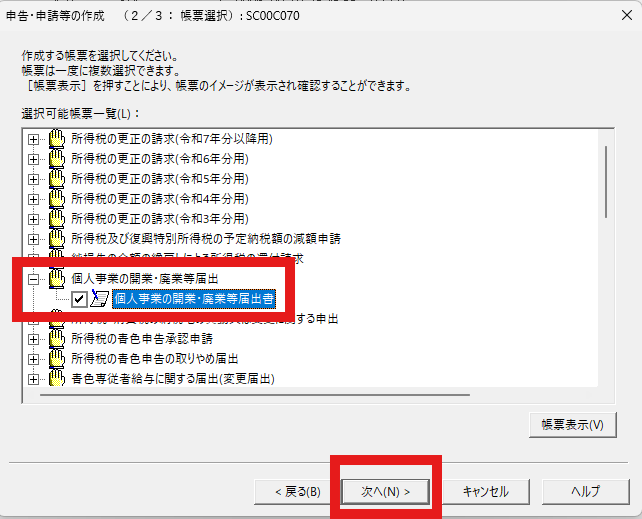
個人事業の開業・廃業等届出クリック、個人事業の開業廃業等届出書にチェック。次へ。
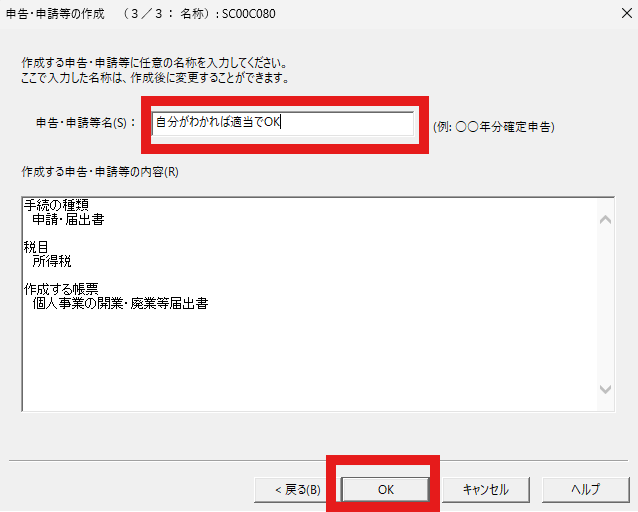
申告・申請名等に適当に入れて(自分がわかれば本当になんでもいい。)OKを押す。
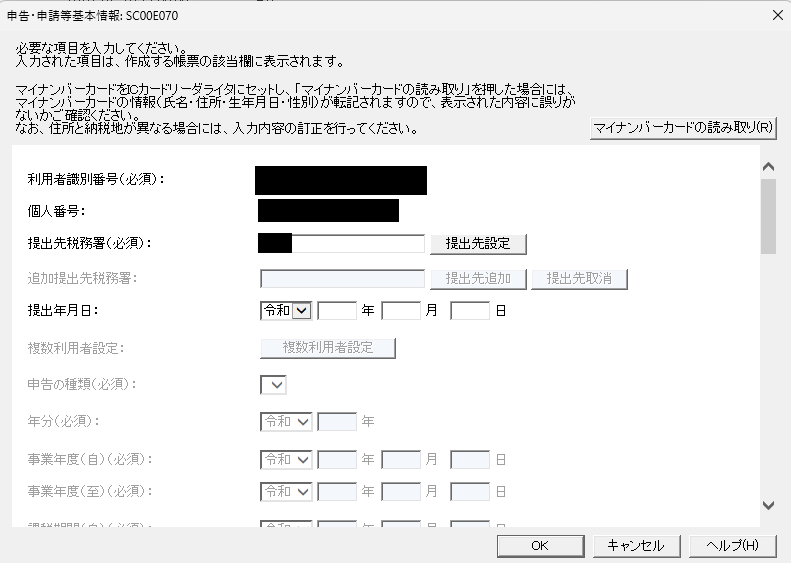
個人情報や事業に関する情報を入力する窓がでてくるので
スクロールすると住所とか出てくるので正しく書いてOKを押す。(後で変えられます。)
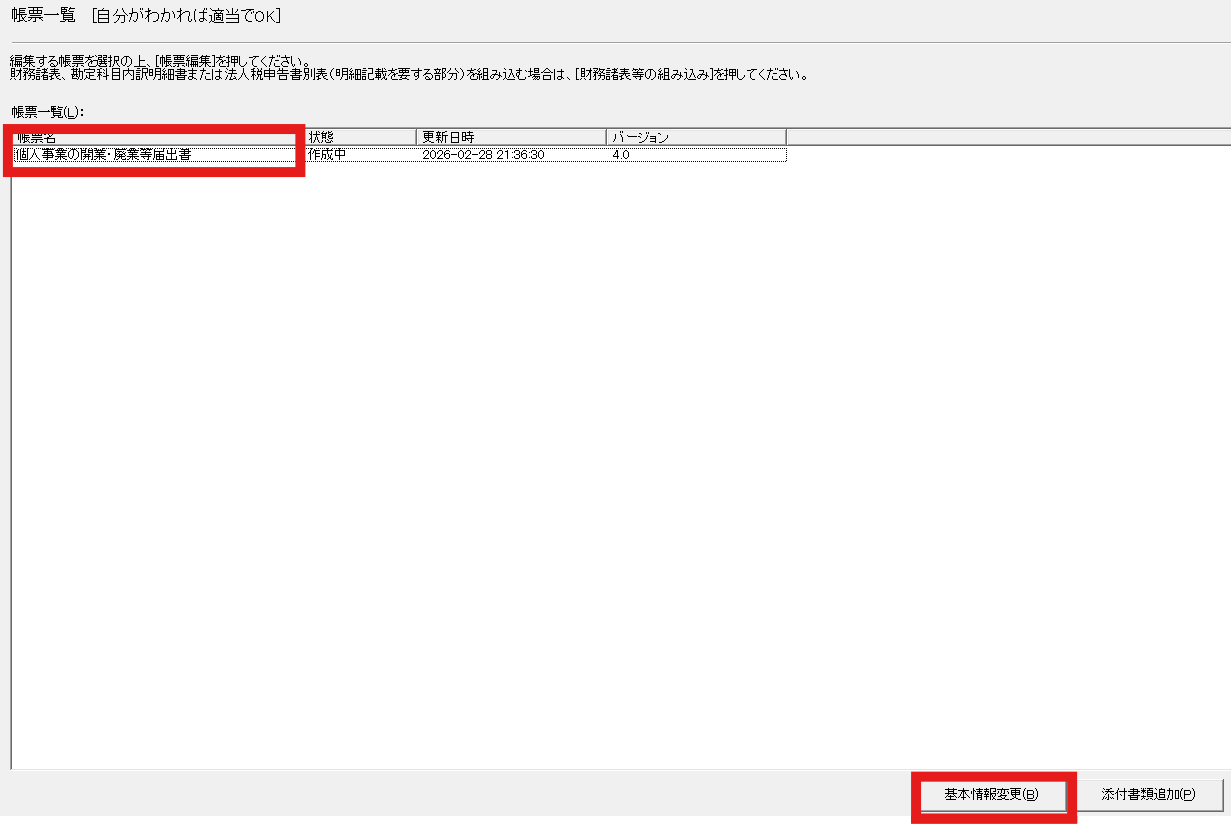
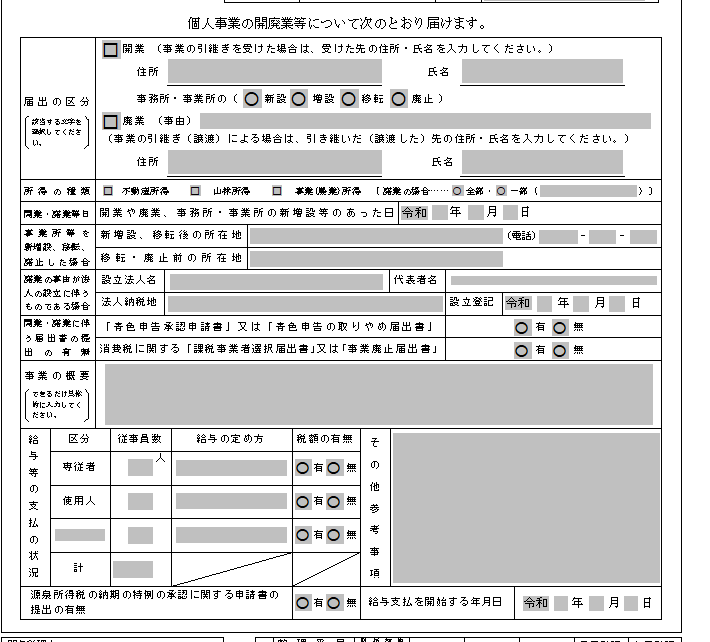
帳票名ダブルクリックで、実際の申請書を編集できる。
こことかをみながら、正しい情報を入れていく。
(廃業届自体の詳しい書き方は自分で調べてください。)
基本情報変更を押すとさっき入れたところを変えることができる。
(申請書にも反映されます。)
作り終わったら、右下の作成完了を押す。
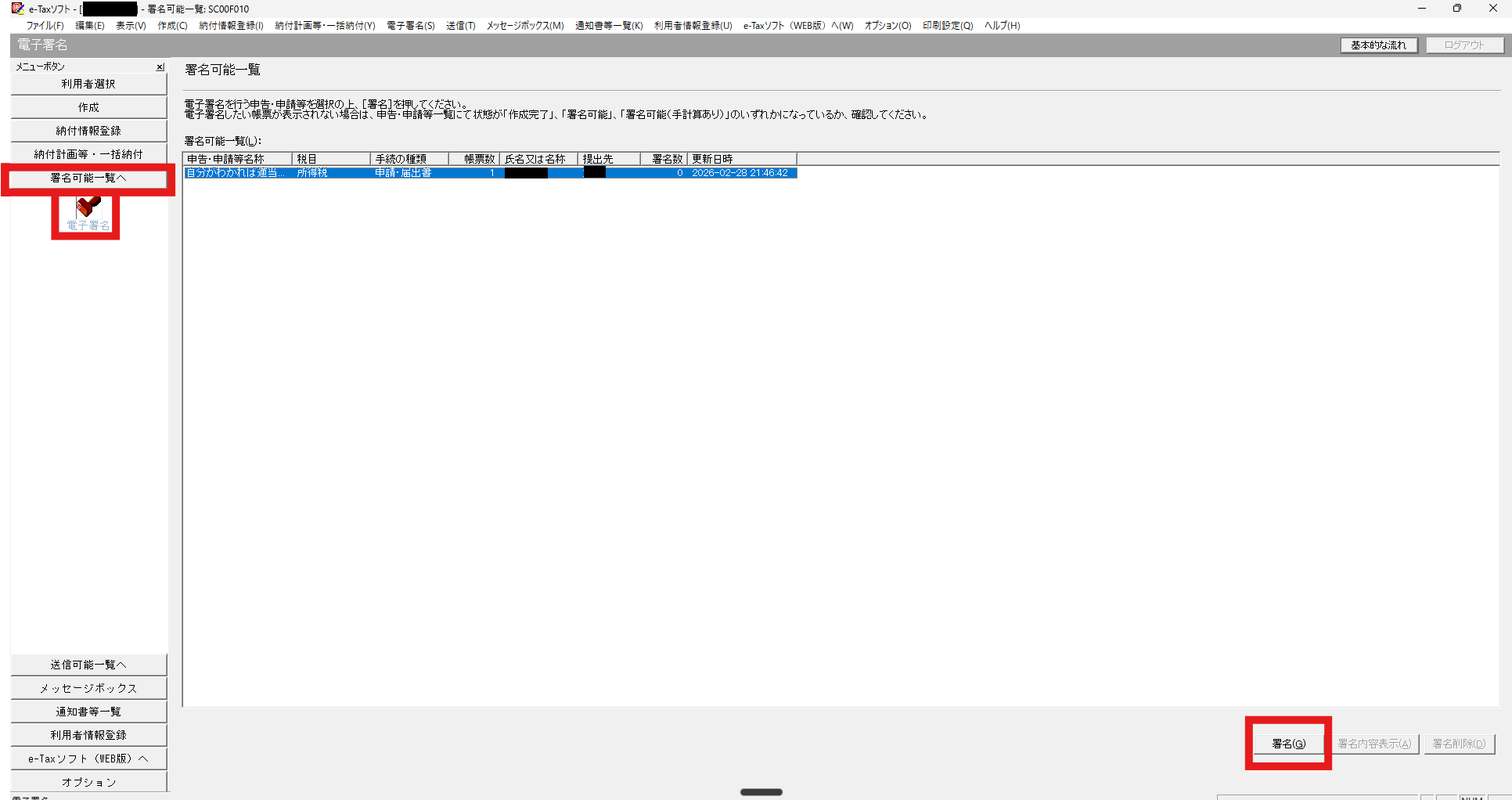
サイドメニュー「署名可能一覧へ」「電子署名」をクリックしたあと
さっき作った文書を選択して右下の「署名」を押す
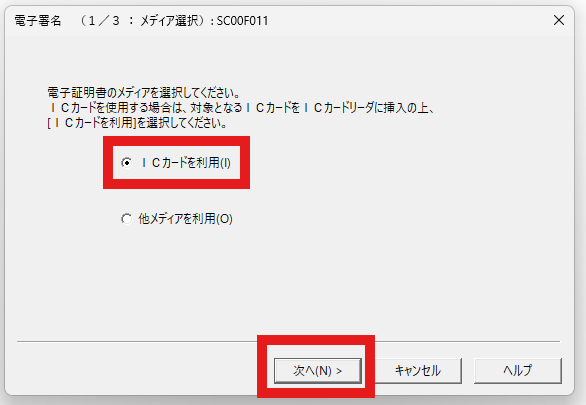
ICカードを利用にチェックが入っていることを確認し、次へを押す。
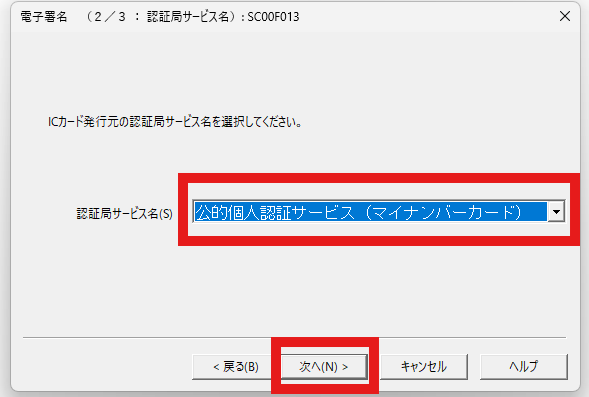
公的個人認証サービスが選択されていることを確認して、次へを押す。
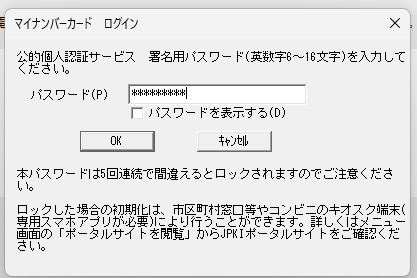
署名をパスワード入れてOKを押す。
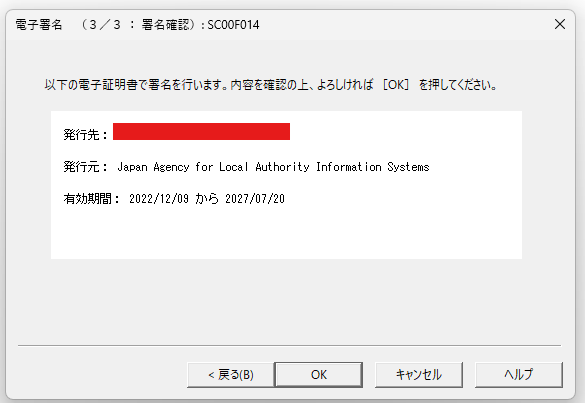
OKを押す
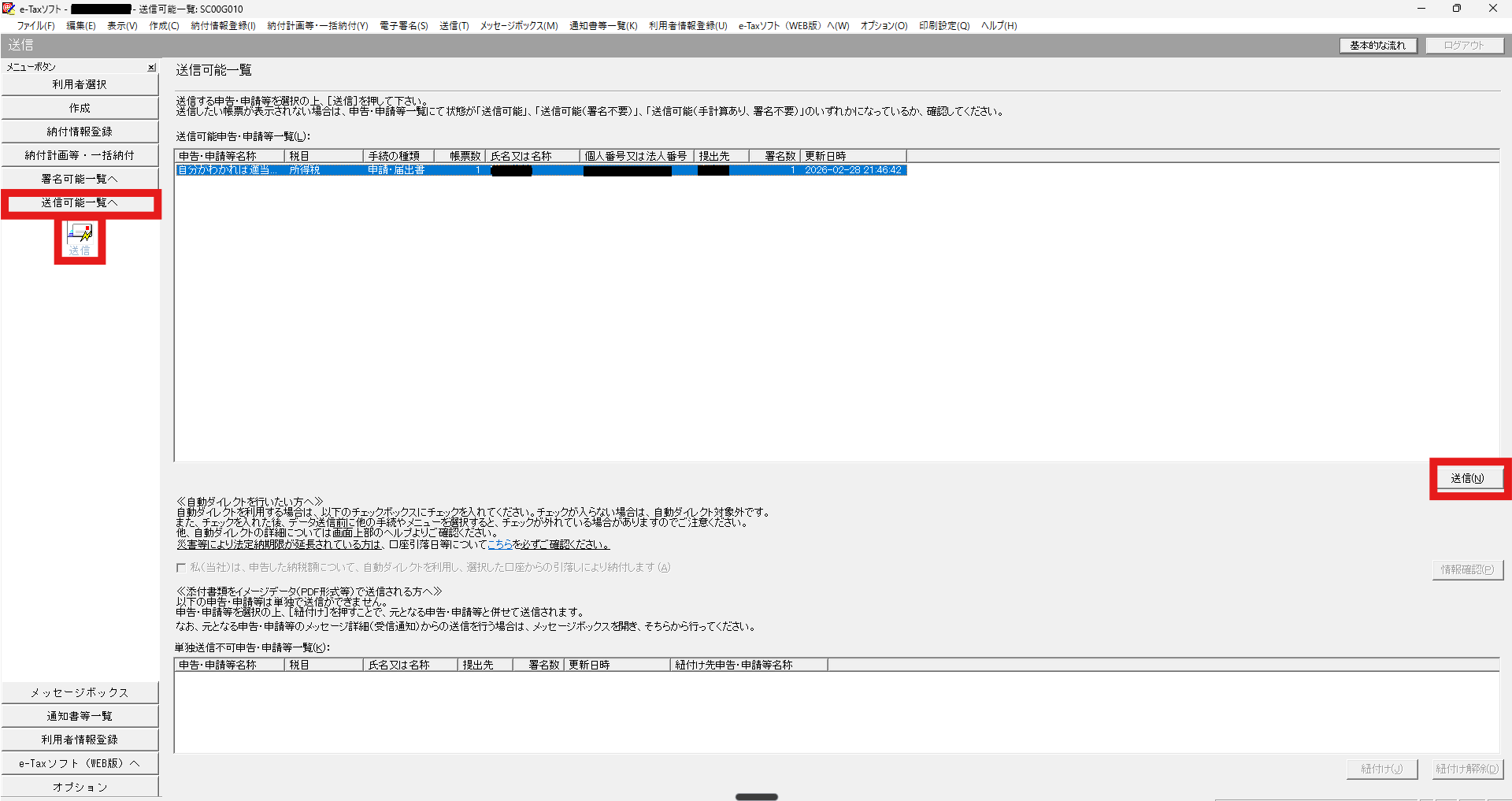
「サイドメニュー送信可能一覧」「送信」を押し、先程署名した文書を選択して
画面右下の送信を押す。
その後画面が表示される場合はOKや次を押して送信を行う。
そうすると税務署に廃業届が送信される。
お疲れ様でした。
これで廃業届の提出は完了です。
内容に不備がある場合、税務署から電話がかかってきます。(ドキドキしました)
税務署意外と確認するのが早く、
私の場合は次の日の夕方にここどうなってんのっていう確認の電話が届きました。
問題がない場合は特に電話がかかってこないので気にしなくていいと思います
4. 廃業届以外の申請
個人事業主が廃業する場合、以下の届出が同時に必要になることがあります。
これらの届出も、上記の方法で同様にできるので、一緒にやってみてください。
| 書類名 | 対象者 | 税目 |
|---|---|---|
| 青色申告の取りやめ届出書 | 青色申告をしている事業主 | 所得税 |
| 所得税及び復興特別所得税の予定納税額の減額申請書 | 予定納税をしている事業主 | 所得税 |
| 事業廃止届出書 | 課税事業者(消費税) | 消費税 |
| 個人事業税の事業廃止に関する届出書 | 個人事業税の対象事業を営む事業主 | 個人事業税 |
| 個人事業者の死亡届出書 | 死亡した課税事業者の相続人 | 所得税 |
感想・まとめ
e-Taxについては情報が錯綜しすぎてるし、マニュアルも形骸化していて
自分がやりたい手続きをどうやるのかわかんないですよね。
そんな問題に僕もぶつかったので、
助けになれるように今回は記事にまとめてみました。
一人でもe-Taxで苦しむ人が減ったら嬉しいです。
最近のネット記事もAIに頼って適当なことばっか書いてあって、
大手の記事であっても参考にならないことが本当に多いです。
そんな記事が淘汰される日が来るといいと思ってます。